| 1 |
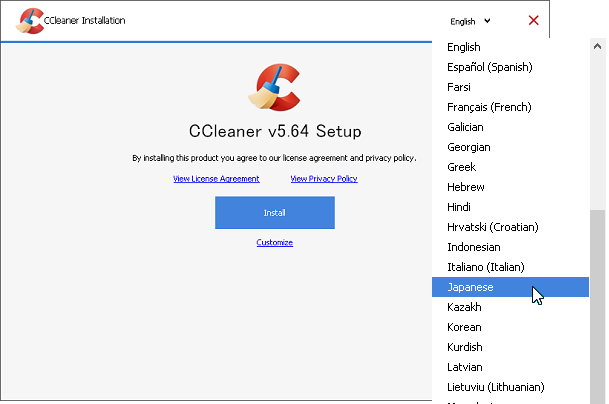
右上のプルダウンメニューよりインストール言語に [ Japanese ] を選択します。 |
|
 |
|
|
| 2 |
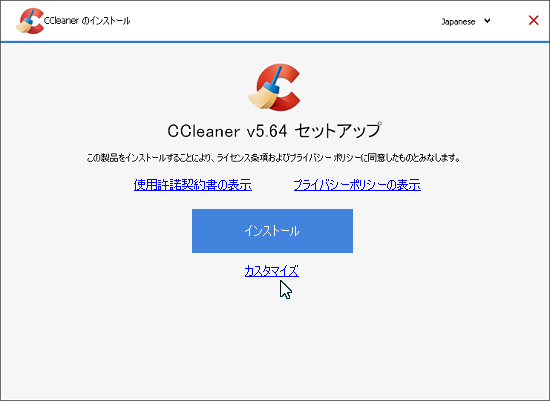
カスタマイズをクリックします。 |
|
 |
|
|
| 3 |
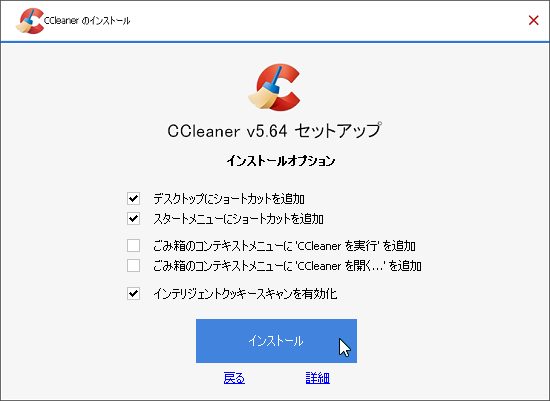
インストール内容を設定してよろしければ、 [ インストール ] をクリックします。 |
|
|
|
 |
|
|
|
以下の項目は後から変更できます。 |
|
| ・ |
ごみ箱のコンテキスト ( 右クリックメニュー ) メニュー |
|
ごみ箱の右クリックメニューより実行する事が出来ます。 個人の使い勝手によると思いますので好きに設定されて下さい。 |
| ・ |
インテリジェントクッキースキャン |
|
ウェブサイト上で入力した、 ID / パスワードを記録したクッキーファイルを保持リストに登録して削除項目より外してクリーンアップの際に ID
/ パスワードを消失されないようにします。 |
|
|
|
| 6 |
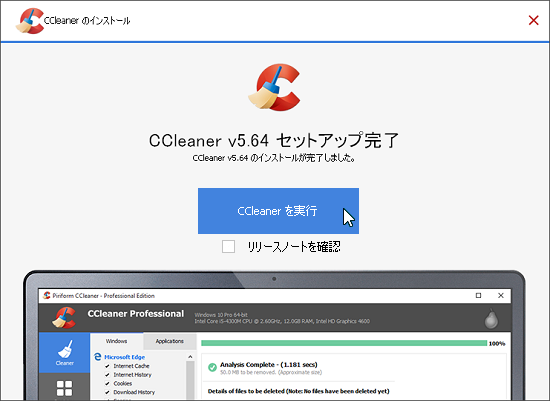
インストールが終了しました [ CCleaner を実行 ] をクリックでプログラムが起動します。 |
|
 |
|
|
| 7 |
インストールの終了です。 |
|
|
|
| ・ |
スタート画面へ登録。 |
|
後はWindows 8/8.1/10 でしたらデスクトップのショートカットを右クリックから [ スタートにピン止めする ] にてスタート画面へ
CCleaner を登録してください。 登録後、デスクトップのショートカットファイルは削除してもよいです。 |
| ・ |
日本語化 |
|
日本語化 ~既に日本語表示されているはずですが使用言語の設定を載せておきます。左メニューの Options を選択、 右ウィンドウの
Settings を選択、プルダウンメニューから Japanese を選択します。 |
|