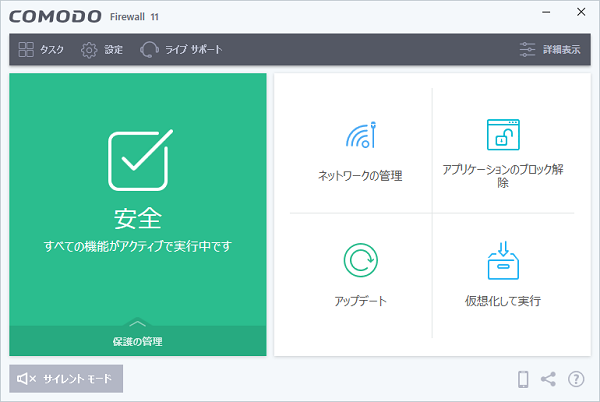
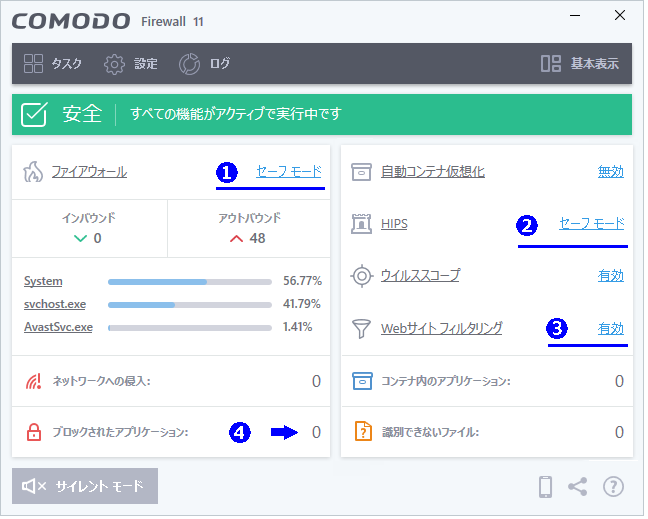
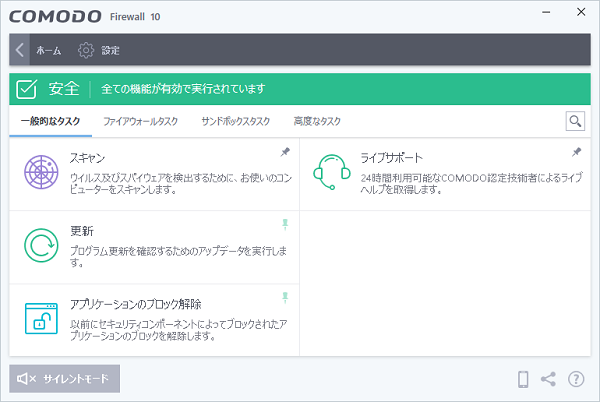
| ・ |
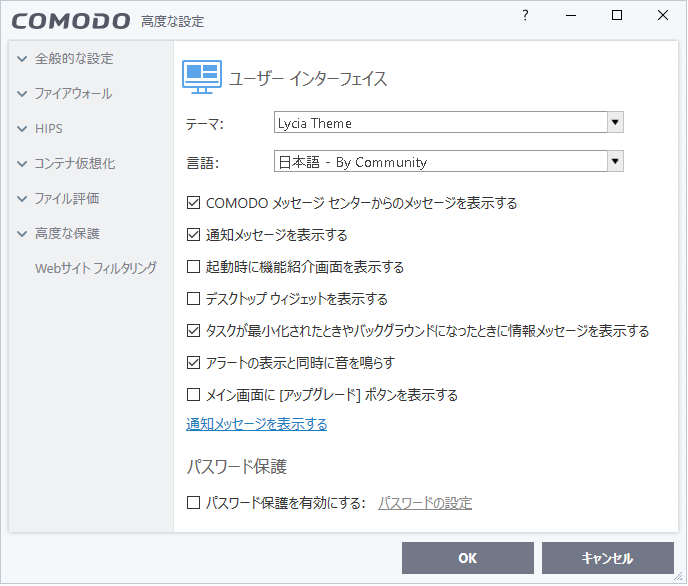
全般的な設定 - プログラムの基本的な設定をします |
|
 |
|
|
| ・ |
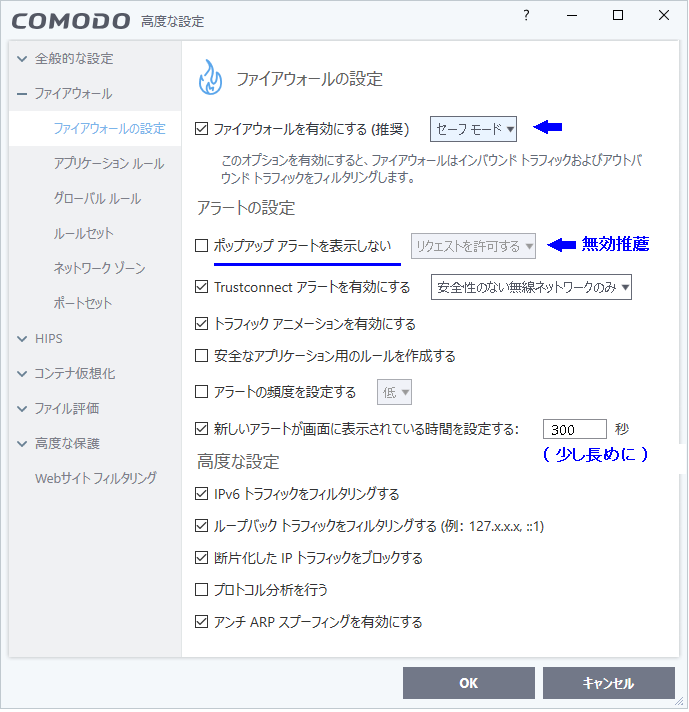
ファイヤーウォール - セーフモードを推薦 ( 標準 ) |
|
 |
|
|
|
| ・ |
パランノイドモード |
|
最高レベルのセキュリティー設定です。 学習機能はありません。 |
| ・ |
セーフモード(推薦) |
|
安全と認識されたアプリケーションは許可され、動作を学習して自動にルールを作成します。 認識されていない不明なアプリケーションは警告される。 |
| ・ |
クリーン PCモード |
|
PC 内の全てのプログラムは安全とみなされて許可されます。 このモードの使用は PC 内がクリーンである必要があります。 Comodo インストール後にインストールの認識されていないプログラムは全てアラート表示される。 |
| ・ |
トレーニングモード |
|
全てのプログラムの動作を学習し、自動に 「許可」 ルールが作成されます。 アラート表示されません。 |
|
|
|
|
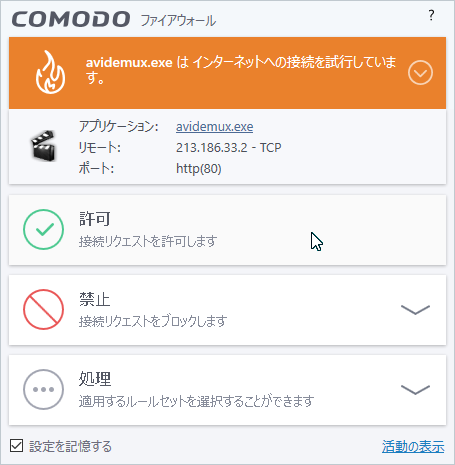
通知画面 |
|
プログラムの外への通信です、よろしければ許可をクリック! |
|
 |
|
|
|
処理 → ルールセットを適応する事が出来ます。 |
|
 |
|
|
| ・ |
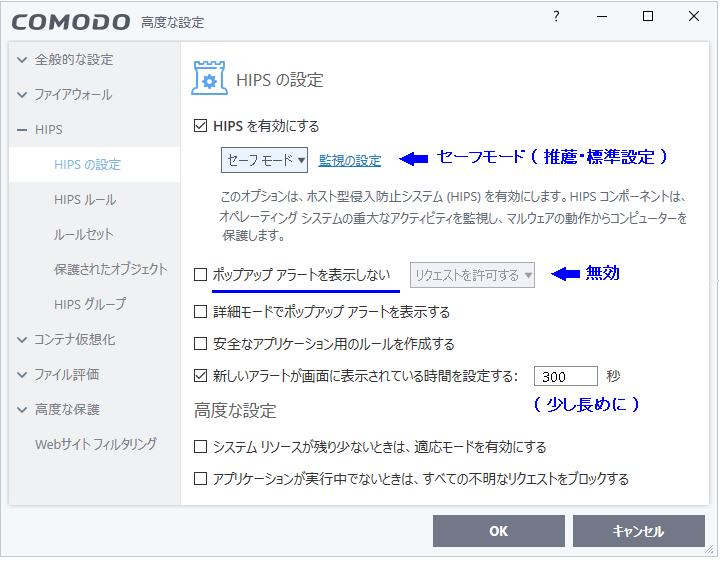
HIPS - プログラム監視モードはセーフモードを推薦 ( 標準 ) |
|
 |
|
|
|
| ・ |
セーフモード ( 推薦 ) |
|
安全と認識されたプログラムは許可され、動作を学習して自動にルールを作成します。 認識されていない不明なプログラムは警告されます。 |
| ・ |
クリーン PC モード |
|
PC 内の全てのプログラムは安全とみなされて許可されます。 認識されていないプログラムは全てアラート表示される。 このモードの使用は PC 内がクリーンである必要があります。 |
| ・ |
トレーニング モード |
|
全てのプログラムの動作を学習し、自動に 「許可」 ルールが作成されます。 アラート表示されません。 |
|
|
|
|
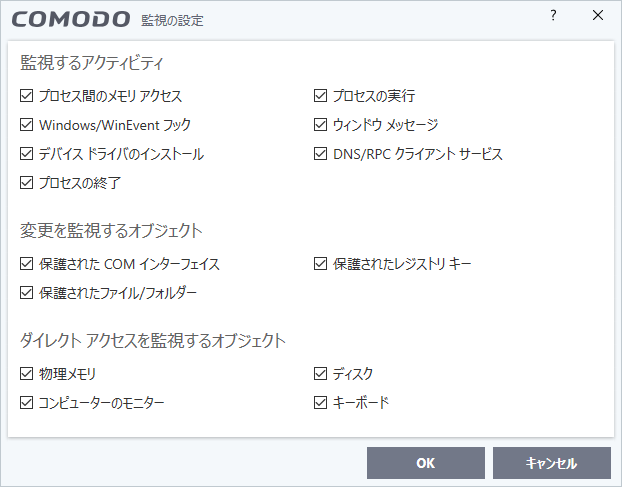
監視設定 |
|
 |
|
|
|
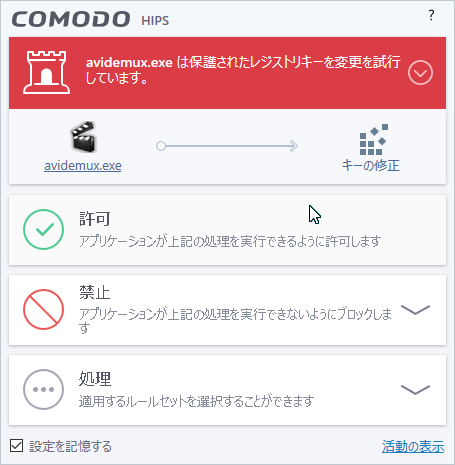
通知画面 |
|
問題がなければ許可をクリックします 。 表示の [ ***** . exe ] の部分をクリックでプログラムのプロパティーを表示できます。 |
|
 |
|
|
|
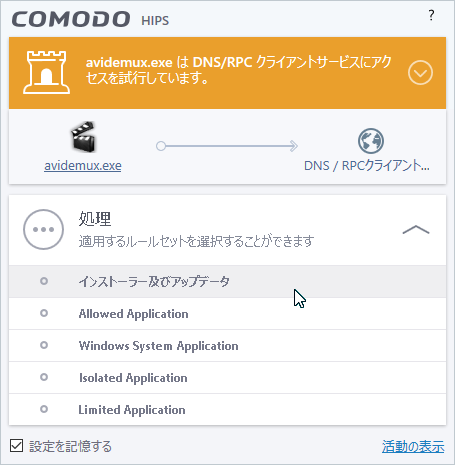
処理 → インストーラー及びアップデーター |
|
プログラムをインストールの際には多くの通知画面が表示しますが [ インストーラ及びアップデート ] を選択で省略できます。 |
|
 |
|
|
| ・ |
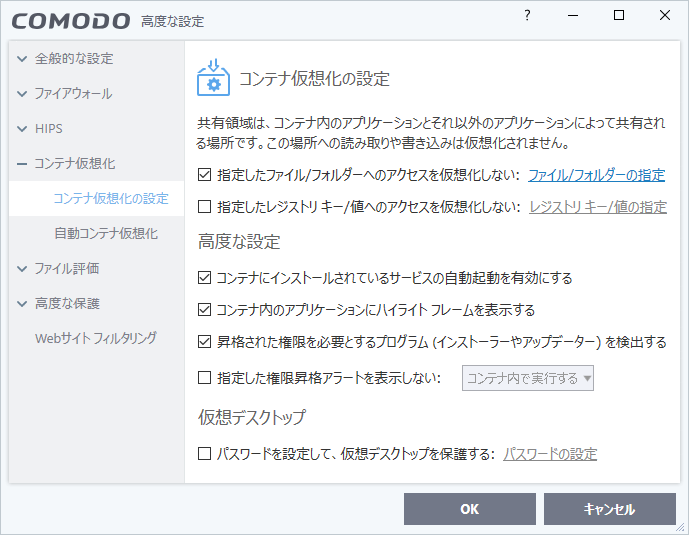
コンテナ仮想化 - 仮想領域内で安全にログラムを実行 |
|
Download フォルダは標準で共有使用できるようです。 |
|
 |
|
|
|
[ 自動コンテナ仮想化 ] は標準で使用しないのならチエックを外して無効の状態にして下さい ( 標準で無効 )。 仮想化は使いたいときに使うとよいです。 |
|
|
|
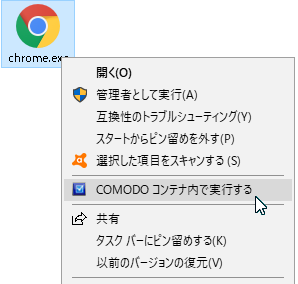
プログラムを右クリックより仮想化 |
|
仮想化領域でプログラムを実行しますのでその際に行ったプログラムの設定は終了するとすべてなしになります。 プログラムののアップデート等は通常とうりに起動して更新されて下さい。 |
|
 |
|
|
|
デスクトップウィジェットにてサンドボックス化済みのブラウザを起動できます |
|
サンドボックスに既にインストールされている ウィジェット内の Chrome を起動しています、サンボックス化のプログラムは緑の枠内に表示されます。 |
|
| ブラウザ アイコンをクリックして起動します |
|
サンドボックス化して起動のブラウザです |
 |
→ |
 |
|
|
|
|
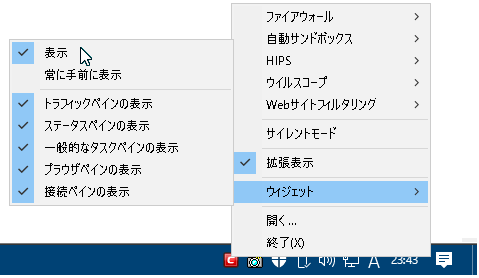
ウィジェットはタスクバーアイコンンの右クリックメニューより表示、未表示に出来ます |
|
 |