 |
Google Chrome 高速ブラウザ |
動作は軽快で開発も進んでおり熟成されてきたGoogle 社製のブラウザ! 機能を拡張出来ますエクステンションもふえてきています。 エクステンションのインストール/アンインストールも簡単で一般ユーザーにも簡単にカスタマイズ出来ます。
Chrome のインストール場所
C:\Users\ログインユーザー名\AppData\Local\Google\Chrome
|
|
 |
 |
マウスジエスチャー! 各種ブラウザ、エクスプローラに対応。 |
 |
ID, パスワード管理ツール |
 |
YouTube 等の共有ビデオファイルに対応したダウンロードツールです。 |
|
 |
 |
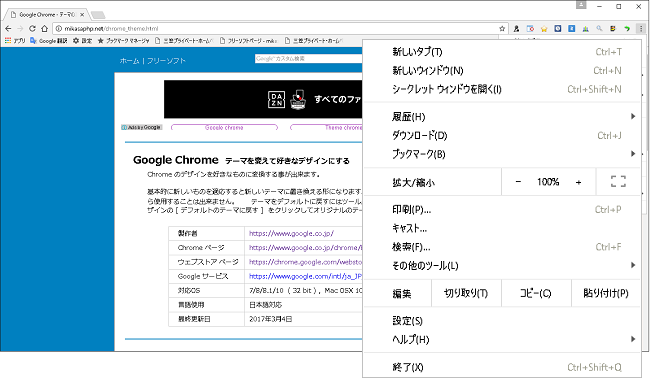
設定ボタン |
オプション(O)から各種設定、シークレットウィンドウ等
 |
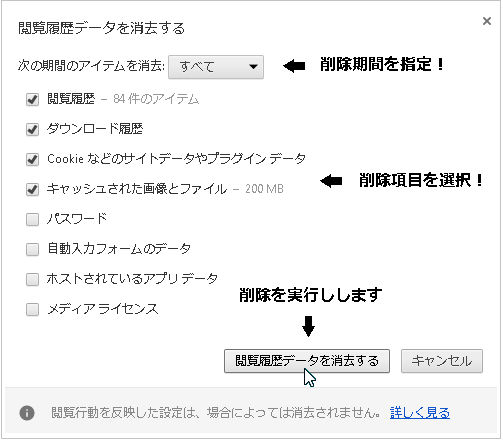
「シークレットウィンドウ ....(I)」 を選択して起動します、ブラウザを閉じる際に お気に入り、ダウンロードのファイル以外の情報は全て削除されます。 |
|
|
|
|
 |
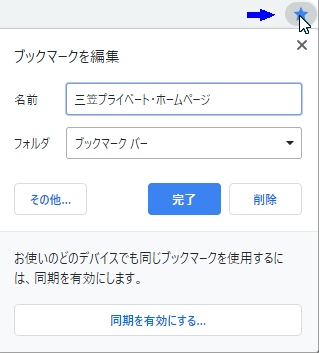
お気に入り
主に 「ブックマークバー」 と 「その他のブックマーク」 を活用します。

IE 系統のブラウザのお気に入りを Chrome へ!
Sleipnir 等のIE系統のお気に入りを取り込みたい場合は、IE を経由して取り込めます、初めに Sleipnir のお気に入りを IE
へエキスポート(保存)して IE のお気に入りを Chrome へインポート(取り込む)します。 |
 |
| 1. |
好きな拡張機能のページを表示して 「インストール」 ボタンをクリックするとダウンロードされて次に 「インストール確認」 画面が出てきます、その画面の
「インストール」 をクリックで適応されます。
実行されない場合は入手のファイルを手動で実行して下さい。
|
| 2. |
メニューバーの Cooliris アイコンをクリックで Cooliris を実行します。
エクステンションアイコンの右クリックメニューから各種設定、操作画面を表示出来ます。
注意
同等なものは同時に使えない事があります又は環境によるのでしょうか上手く動作しないものもあるようです。 |
|
初期設定 = アイコンクリック - オプション(O) を選択! |
 |
基本設定
アドレスに Chrome 起動の際のスタートページのアドレスを入力しておく、 「 ツールバーにホームページボタンを表示 」 にもチエックを入れる! |
|
 |
個人設定
パスワード
パスワードは容易に見れることからセキュリティー上 「パスワードを保存しない」 を推薦。 保管するツールとして IDManager をお勧めします。
フォームの自動入力
「フォームのテキストを保存しない」 推薦。 |
|
|
 |
使用データーや編集レポートをGoogle に自動送信 .....
Google Chrome の開発に協力してもよいという方は有効に。
IDManagerを使用の場合
「検索キ−ワードの情報を表示して入力をオートコンプリート」 は無効にする。
ダウンロード保存先:
すでにダウンロード用のフォルダを決めているのならそれを指定出来ます。 |
|