Free Soft TOP HOME BACK


DVDStyler
各種動画ファイルを DVD データーに変換するフリーのDVDオーサリングソフトです。 DVD メニューのカスタマイズ、チャプターを抽入して DVD を作成でき、家庭用の DVD プレーヤーで再生する事が出来ます。

コメント
動画を読み込めない又は、切り取り連結編集したいものは Any Video Converter にて [ DVD(NTSC) - 8000 kb/s ] に変換してから作成してみてください。

 製作者 http://www.dvdstyler.org/  DOWNLOAD 1 http://www.dvdstyler.org/index.php....
 対応OS 98 / ME / NT / 2000 / XP / Vista / 7  DOWNLOAD 2 http://sourceforge.jp/
 言語使用 日本語対応 入手・インストール
 最終更新日 2010年11月09日


対応形式 主な機能
動画形式 asf. avi. dv. flv. m2p. mkv. mov. mp4. mpeg 1/2. ogg. vob. wmv. m1v. m2v. mpv. m4v
音声形式 mpa. mp2. mp3. m4a. ac3. dts. pcm
字幕形式 sub. srt. ssa. smi. rt. tat. aqt. jss. js. ass
画像形式 jpg. bmp. png. tif. gif. pnm. pcx. jco. cur. ani. tga. xpm
各種動画を変換して、DVD 形式、ISOイメージファイルを作成。
DVD メニューに好きな壁紙、操作ボタンを抽入。
チャプターを分間隔、又はタイム指定して抽入。
タイトルへ字幕、音声を抽入。
ライテイング機能。

補完するソフトウェアー 等
Any Video Converter
メディア切り取り、連結、変換ソフト。 MPEG2 ファイルを作成出来ます。
XMedia Recode
メニューの BGMに使用する、AC3 音声ファイルを作成出来ます。
真空波動研Lite
コ−デック判別ツ−ルで動画ファイルの音声と映像のコーデックを判別します。
Subtitle WorkShop   
字幕タイトル作成。
mp3DirectCut
BGM作成!MP3ファイルを映像と同じ長さにして、フェードイン・フェードアウト効果を付ける!
ImgBurn
イメージラィティングソフト! [ DVD_TS フォルダ ] 、 [ DVD ISO イメージ ] ファイルをDVD メディアへ書き込み出来ます。
Deviantart.com
ウィンドウズカスタマイズサイト! 壁紙を入手できます。 壁紙は、左メニューの customization > wallpaper より。
GOMPlayer
DVDフォルダ形式で作成された ifo ファイルを再生出来ます。
SMPlayer
ISO イメージファイルを再生出来ます。


初期 ( 既定 ) 設定 - メニューの構成(C) > 設定(S)を選択!
インターフェース

動画形式に NTSC 、音声形式に AC3 を選択し、チャプターも指定しておいてください。

 既定のディスク容量 4.7 GB
 既定の動画形式
NTSC

日本のモニター表示形式である NTSC を指定します、 PAL 形式は日本の映像機器では正常に再生されません。

 既定の音声形式 AC3  JA

言語指定
使用の音声内容を指定はとりあえず 日本語の JA を指定しています。 

 既定のチャプター長
分間隔で全タイトルに自動にチャプタが打ち込まれます。

内部 - ここは変更の必要はありません。

 メニューのフレーム数
 メニュー動画のビット...
 スライドショウ動画 .....
 音声のビットレート: AC-3 使用の場合は 、標準で [ 48.00kHz - 224.00kb/s ] となります。

1. 新規プロジエックト - DVD を作成してゆきます!

NTSC720×480 、4 : 3 又は 16:9 、AC3 を選択!

 ディスクラベル 半角英数字にて入力
 ディスク容量 4.7 GB
 映像品質  自動

映像形式 横縦比 音声形式
NTSC 720×480 4 : 3
or
16 : 9
AC3
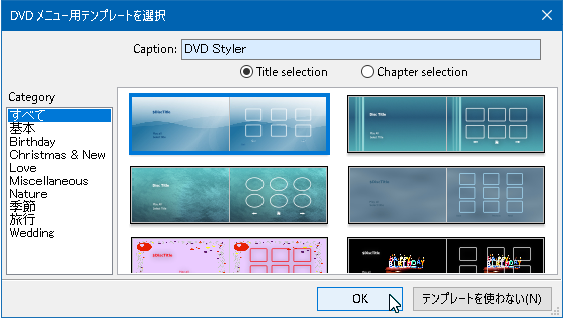
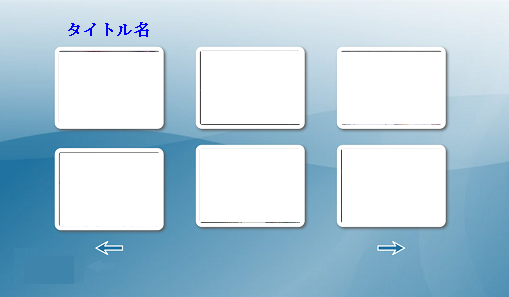
2 メニューテンプレートを選択、今回は blue を選択します。
メニュー(M) をクリックで作成します!
このメニューへタイトルを登録します、 タイトル数に応じて、メニュー(M)を追加作成してゆきます。  「 ビデオ・マネージャーメニュー 」 を使わずに、このメニューを基本としても問題ありません。
* メニューを手動で作成 - 以下は、8 タイトルにて作成の場合。


下のタイトルが登録の何も無い所を右クリックから追加(A)>より!

メニュー構成  メニューの登録内容
 ビデオマネージャー・メニュー 1  このメニューを、トップメニューに使います。

コメント
このメニューを使わずにメニュー 1 を基本としても問題ありません。

 メニュー 1 タイトル 1〜4 までを登録。
 メニュー 2 タイトル 5 〜8 までを登録。
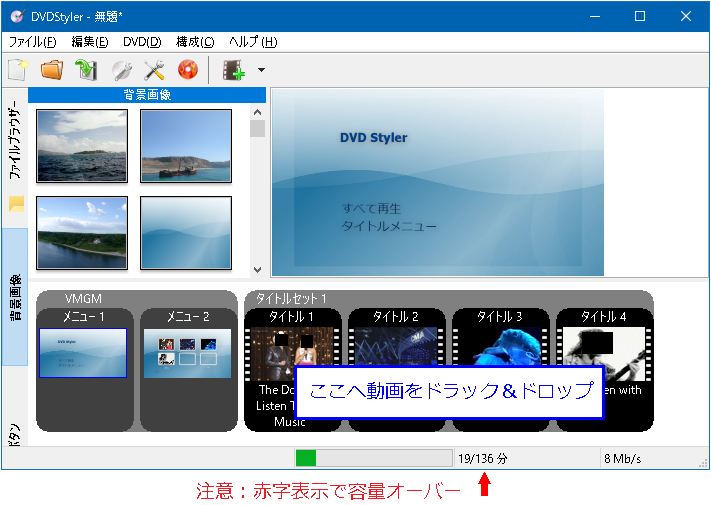
3 タイトル / 動画を取り込みます!

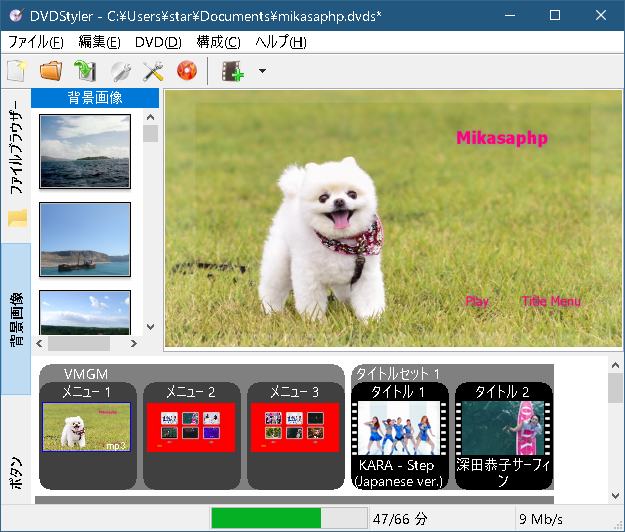
ボタンをクリックして動画を取り込みます、左図は 4 タイトルを 取り込んでいます。


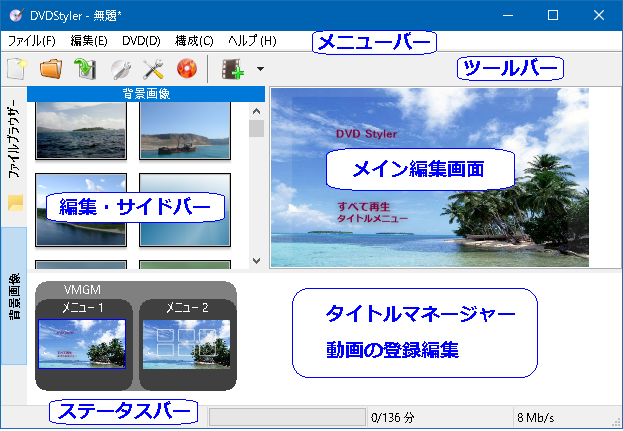
左メニュー 操作
 ファイルブラウザ パソコン内のデーターを参考に出来ます。
 背景画像 背景画を W クリックでメニューへ抽入!
 ボタン ボタンを D&D にてメニューへ登録!
タイトルセット
アスペクト比が 4 : 3 に設定の 中 へ16 : 9 のタイトルをそのまま入れると、 16 : 9 のタイトル映像は、横幅が圧縮されたようになり、実際の映像とかけはなれたものになります? この場合タイトルセットに分けて作成するとそれなりに?仕上げることが出来ます。

4:3 基本の中に16:9 のタイトルを追加します。
1 初めに、4:3 のタイトルを登録します。
2 下のタイトル登録の部分を右クリックから追加(A)>タイトルセット(T)にてタイトルセット 2 のメニュー1 を作成する。
3 16:9 の映像を登録します。
4 タイトルセット 2 のメニュー1 へ16:9 のタイトルを登録します。
5 後は自由にメニューを構成されてください。

メニューをカスタマイズ
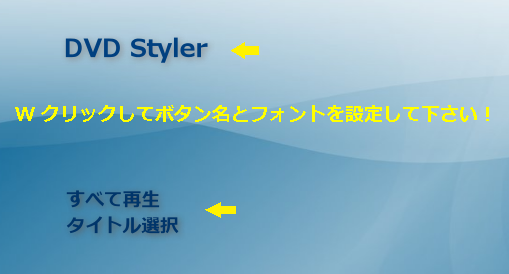
編集するメニューを、 W クリック!

背景 > イメージ画像
背景画を変更出来ます、PC内の画像を背景画に抽入、又好きな場所に配置する場合はメニューを右クリックから画像を選択して取り込むと、マウスにてドラックして拡大縮小表示できます。 

表示色 - 背景色を設定する。

壁紙サイズ - 720 x 576
[ C:\Program Files\DVDStyler\backgrounds ] フォルダ内にあり、このフォルダに追加すると DVDStyler から指定できます。


BGMを抽入
映像オブジェックト>音声;
AC3 又は MP3 ファイルを指定します、動画ファイルを指定の場合は音声のみが使用されます。 プルダウンメニューより 「すべてのファイル」 を選択にて MP3, 動画ファイルも指定出来ます。

loop をチエックにて繰り返して再生されます。
自動再生に設定する

DVD (D) > オプション(O)選択

最初の再生コマンド;
DVD プレーヤーに入れて初めに実行される動作を指定できます、 [ jump title 1 ; ] にて一番目のタイトルが自動に再生されます。
再生ボタン - メニュー内で 再生ボタンをクリック!
ボタンの抽入は、左メニューの 「ボタン」 より使いたいボタンを D&D にて登録してカスタマイズします。

アクション 再生ボタンを選択時の動作を指定します

ジャンプ先
タイトル 1 のチャプター1からを再生します。

全タイトルを再生
指定のタイトル 再生後に後のタイトル又は後ろのメニューに登録のタイトル全てが再生されます。前のタイトルは再生されない。

カスタム
再生する音声、字幕を指定できます。 

ボタン間のリンク
リモコンの ↑←→↓ キーへの動作を割り当てれます、通常は自動でよいとの事。

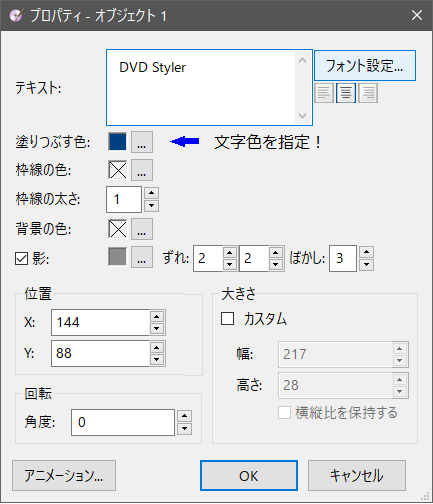
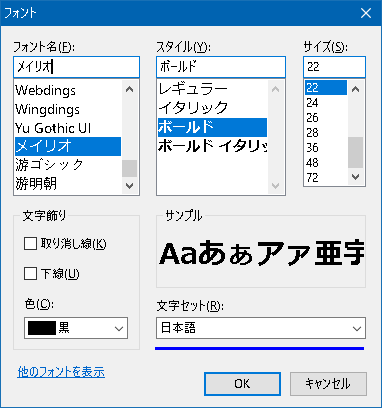
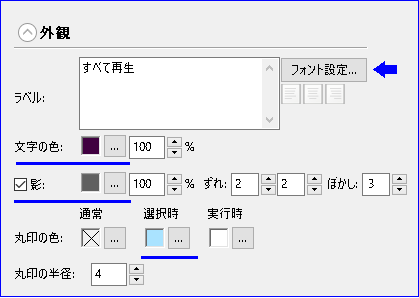
外観 ボタンを好きに表示指定できます。 編集内容は使用するボタンによって異なります。 

 今回使用のボタン


位置と大きさ ボタンの位置と大きさを指定。
タイトル - メニュー内のタイトルをクリック!

アクション
ジャンプ先
再生するタイトルを指定します。

全タイトルを再生
指定のタイトル 再生後に後のタイトル又は後ろのメニューに登録のタイトル全てが再生されます。前のタイトルは再生されない。

カスタム
再生する音声、字幕を指定できます。 音声は、主に 2ヶ国語等の多重言語使用の際に指定。

ボタン間のリンク
リモコンの ↑←→↓ キーへの動作を割り当てれます、通常は自動でよいとの事。

外観 画像
タイトル表示の画像を 指定できます。

映像フレーム
タイトル映像kら任意のシーンをタイトル表示の画像に指定できます。

カスタムより指定する!
 10秒 → 10000 ミリ秒
 50秒 → 50000 ミリ秒

位置と大きさ タイトル画像の位置と大きさを指定。
タイトル設定 - 下に取り込んだ編集したいタイトルを W クリックします!

映像オブジェクト  

字幕、音声を抽入出来ます、レンチアイコンより設定します。
チャプタ位置 [ , ] カンマで区切って入力します。

 プリ・コマンド 再生 ( 実行 ) する前の動作を指定。
タイトルの場合には、タイトルを再生する前の動作となり、メニューの場合は、メニューを表示する前の動作を指定する事になる。

ポスト・コマンド 再生 ( 実行 ) 後の動作を指定。

ポストコマンド 動作
 call vmgm menu 1; トップメニュー1 を表示。
 call menu; メニューを表示。
 jump title *; 指定のタイトルを再生。
 Exit; 再生後に停止。
 空白 次のタイトルを再生。

今回の設定
タイトル ポストコマンド値
 タイトル 1  jump title 2; 
 タイトル 2  jump title 3; 
 タイトル 3  jump title 4;
 タイトル 4  call vmgm menu 1;

映像
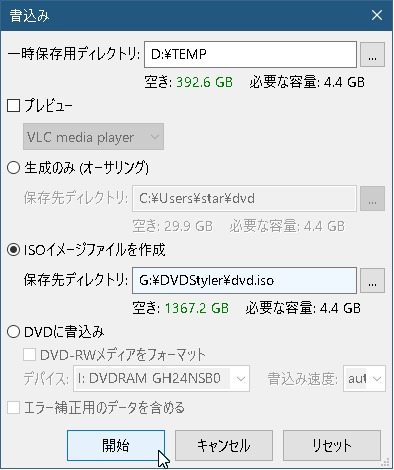
6 書き込み!
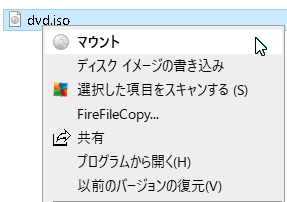
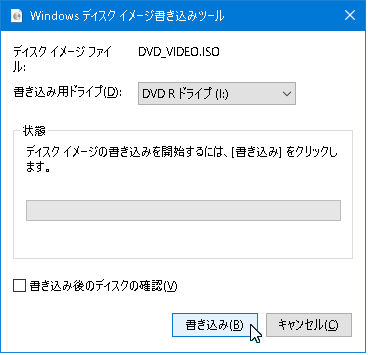
* 上手く書き込めない場合は、 ImgBurn にて書き込んで下さい。 ImgBurn は ISO イメージ、DVDフォルダ形式のどちらでも DVD メディアへ書き込めます。
1 DVD ドライブへ DVDメディアを抽入します。
2  書き込みボタンをクリック!
3 保存先フォルダ:
標準で、 [ C:\Temp ] フォルダとなりそのままでよいです!
4 DVD に書き込みをチエック。
5 開始をクリックして実行します。
6 書き込み終了後、閉じるにて閉じます。


このペ−ジのTOP