| View Settings −BCDストアの登録内容 |
 |
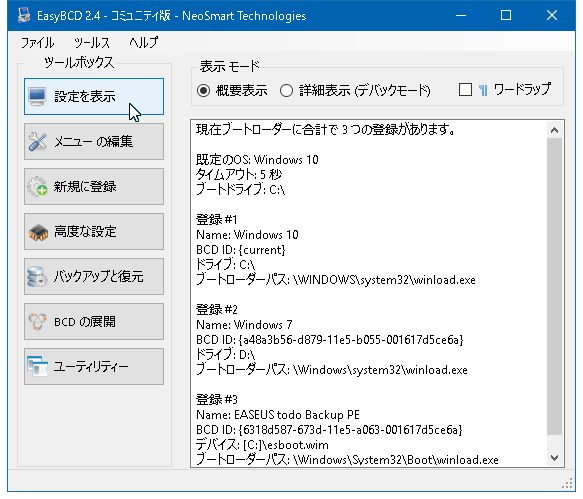
BCD ストアの登録内容が表示されます、編集作業後に必ずこの画面で登録内容を確認されて下さい。
左図の内容
| C ドライブ |
Windows 7 ( 既定 ) |
| D ドライブ |
Windows Vista |
| E: ドライブ |
Windows XP |
| F: ドライブ |
データー用ドライブ |
| G: ドライブ |
Windows 8 Consumer Preview |
| Windows PE |
EaseUS Todo Backup Windows PE |
| Windows PE |
Windows 7 Windows PE |
|
| ↓ |
|
| 開始するオペレーティングシステムを選択するか、 TAB キーを押してツールを選択して下さい : |
| ( 方向キーを使って項目を選択してから、 ENTER キーを押して下さい。 ) |
| Windows 8 Consumer Preview |
| Windows 7 |
| Windows Vista |
| Windows XP |
| EaseUS Todo Backup Windows PE |
| Windows 7 PE |
|
| 最大 6 つまで表示、 6 つ以上は ↓ キーでスクロール表示! |
この選択のオプションを指定するには、 F8 キーを押して下さい。
|
| 強調表示された選択が自動的に表示されるまでの秒数 : |
8 |
| TAB = 選択 |
TAB = メニュー |
ESC = キャンセル |
|
|
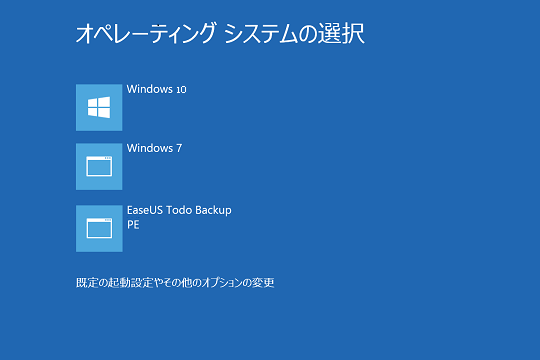
BCD登録画面の Windows 7 ブートマネージャー表示画面
| OS |
HD容量 |
メモリ容量 |
| 98 |
500 MB |
64MB |
| Me |
2GB |
96MB |
| 2000 |
2GB |
96MB |
| XP |
2GB |
128MB |
| Vista |
15GB |
512 MB |
| 7 |
16GB 32bit/20GB 64bit |
1GB 32bit/ 2GB 64bit |
データー用のドライブについて!
マルチブート環境で出来ましたら、共通で使えるデーター用のドライブ(パーテーション)がひとつあると便利です! 又出来るだけ異なる OS にはアクセスしない事が望ましいです。 |
|
|
| Edit Boot Menu - ブートメニューの編集 |
 |
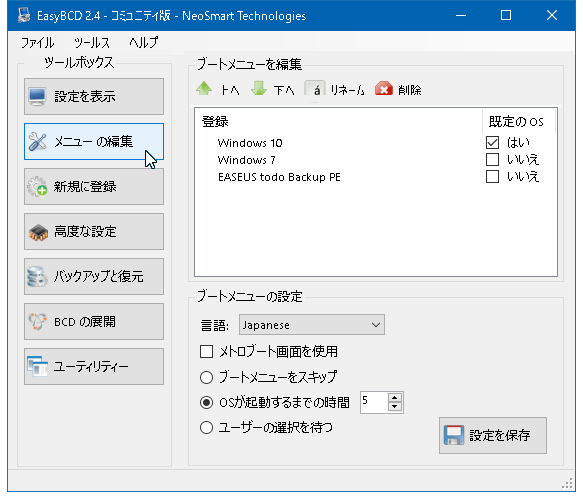
ブートメニューの編集
OSの表示順序、OS名の変更、登録の削除、規定のOSの指定等の設定が出来ます。
タイムアウトオプションの延滞時間は指定時間が過ぎると自動に既定のOSが起動します。
注意
編集作業をされましたら必ず最後に 「設定を保存」 をクリックされて反映して下さい。 |
|
|
| Add New Entry −ブートメニューへ新しく OS を登録します |
 |
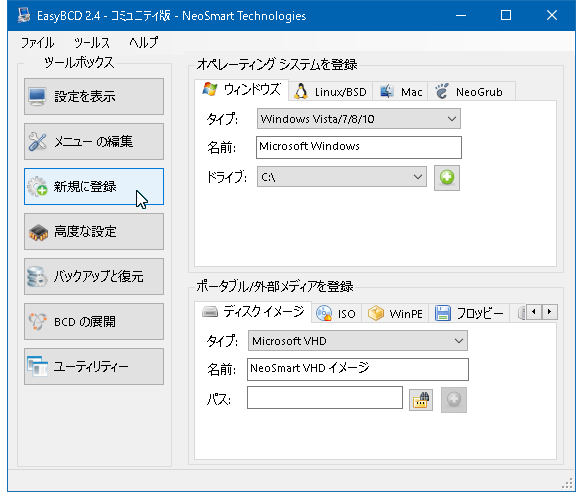
Operating System
Windows Vista / 7 ブートメニューへ XP, Linux , Mac 等の多くのOSを登録出来ます。
Portable / External Medeia
Windows Vista / 7 ブートメニューへブート可能なイメージディスク等を登録出来るようです?
登録順序
| 1 |
オペレーティング システムより設定します! |
|
| タイプ |
登録する OS を選択。
|
| 名前 |
起動メニューへ登録の OS 名を入力
[ Windows XP ] と短く指定しても良いです!
|
| ドライブ |
タイプで選択の OS のインストールドライブを正しく指定します。
[ Automaticaly detect correct drive ]
自動にタイプで指定の OS のインストール場所が検出されます。 チエックを外すと手動で選択指定するプルダウンメニューが表示されます。
|
|
| 2 |
「 登録 」 をクリックして登録します!
|
| 3 |
Edite Boot Menu / ブートメニュ編集画面にて登録内容を確認して下さい! |
|
| ・ Windows 7 修復ディスク又は イメージバックアップソフト専用の [ Windows PE ブータブルディスク ] 等をブートメニューへ登録 |
| Windows 7 修復ディスクで紹介 |
| 1. |
はじめに名前を半角英数字にて [ Windows 7 PE ] 等としてフォルダを作成します。 (フォルダ名は好きな名前でよい ) |
| 2. |
Windows 7 の修復ディスクを作成して中の ファイルを CD/DVD ドライブへ入れてエキスプローラーにて表示して、[ sources
] フォルダ内の [ boot.wim ] イメージファイルを 先に作成した [ Windows 7
PE ] フォルダ内にコピーします。 |
| 3. |
作成の [ Windows 7 PE ] フォルダを C ドライブ直下 ( ハードディスク内ならどこでもよい ) に 置きます。 |
| 4. |
[ EasyBCD ] の [ Add New Entry ] より以下のように設定し、 [ Add Entry ] ボタンをクリックして登録します。 |
|
 |
| Type : |
[ WIM Image ( Remdisk) ] を選択 |
| Name: |
[ 好きな名前を入力 ] ブートメニューへ表示されます。 |
| Path: |
作成した Windows 7 PE フォルダ内の [ boot.wim ] イメージファイルを指定。 |
|
|
| 5. |
[ Edit Boot Menu ] 画面で登録を確認して下さい。 終了です。
|
|
登録の抹消 |
| 1 |
EazyBCD を起動して[ Edit Boot Menu /ブートメニューの編集] 画面より Windows 7 PEの登録を
[ Dekete ] ボタンで削除して [ seve Settings ] クリックで設定を保存します。 |
| 2 |
作成の [ Windows 7 PE ] フォルダを削除して登録の抹消の完了です。 |
|
|
| Advanced Settings - 高度な設定 |
 |
* 未検証
以下の翻訳は正しく無いかもしれません?が参考に。
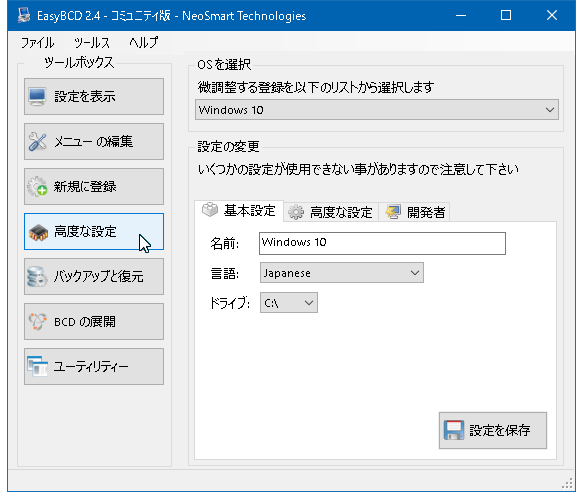
Pick an entry from list below to tweak
変更を加える登録を以下のリストより指定
設定変更
Note that some settings may be unavailable depending on the entry being
modified
登録内容によっては、いくつかの設定が反映できない事がありますので注意して下さい。 |
|
|
| BCD Backup/Repair - ブートローダーのバックアップと復元 |
| 注意: ブートドライブの変更について! |
| 一般ユーザーの方は、ブートするドライブを変更しない事を薦めます、この機能の使用は、十分ご理解をされている上級ユーザーの方のみ使われてください。 |
 |
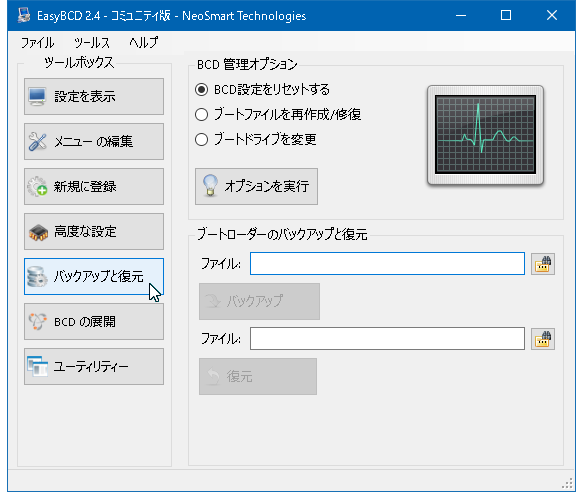
BCD マネージメント オプション
| BCD構成をリセット |
ブートメニューの登録が全て削除されます。 起動出来るOSは 0 となりますので起動するOS を最低1 コ、再登録して編集を終了してください。
|
| ブートファイルの再構成/修復 |
ブートファイルを修復します、正常な場合は実行する必要はありません。
|
| ブートドライブの変更 |
| ブート ドライブを変更出来ます。 |
ブートローダーのバックアップと復元
現在のブートローダー設定をバックアップします。
バックアップ順序
| 1 |
フォルダアイコンより保存先を指定します。
|
| 2 |
「Backup Settings / 設定をバックアップ」 ボタンクリックにてバックアップします。
復元
保存のバックアップファイルを指定して「Restor Backup / 設定を復元」 をクリックで復元します。 |
|
|
|
| Bootloader Setup |
|
 |
Create Bootable External Media / 未検証?
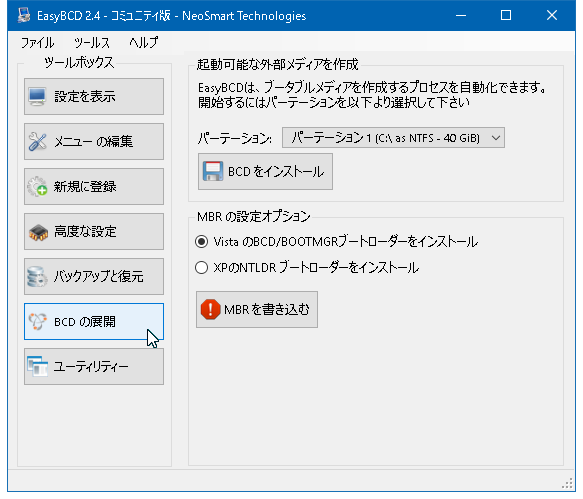
起動可能な外部けメディアを作成する
MBR / マスターブートレコード構成オプション
Windows Vista / 7 / XP の MBR を再インストール出来ます。
注意
マスターブートレコードのインストール場所は通常は C ドライブとなります。 |
|
|
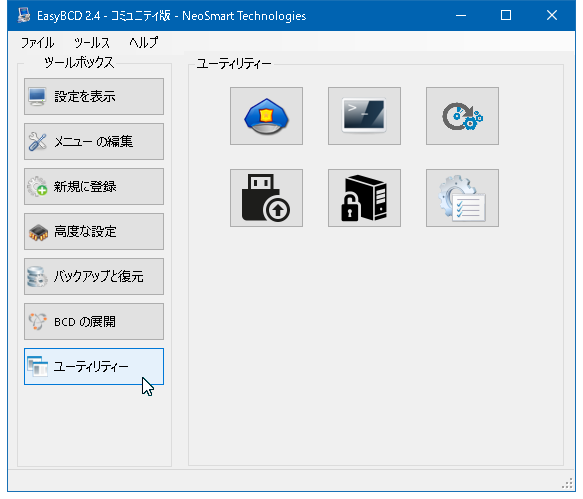
| Useful Utilites - 付属のユーテイリティー |
|
 |
| iReboot |
再起動後に起動するOSを指定する事ができますツールです。 操作はタスクバーの iReboot アイコンの右クリックメニューから操作する。
|
| リカバリ ディスク |
| 有料です。 内容はインストールDVD のシステム回復オプションが使える物で、インストール DVD をお持ちの場合は不要です。 |
|