Free Soft TOP HOME BACK


FFFTP FTPクライアントソフト

ホームページファイル又は、ハードディスク内のファイルをサーバーへ転送するツールです。


 製作者 http://www2.biglobe.ne.jp/~sota/ DOWNLOAD 製作者ページより入手!
 対応OS 98 / ME / NT / 2000 / XP / Vista /7
 言語使用 日本語版  最終更新日 2009年10月27日


各種設定
オプション(O) _ 環境設定(S)選択

 表示 隠し属性のファイル......チエックする
 ユーザー
 接続/切断 そのままでよい
 FireWall WindowsXPの場合は、そのままでよい。又パーソナルファイヤーウォール使用の場合は、接続の時に許可にする。
 ツール 標準では、notepad 等のテキストエディターになっている。CGI 設置等のバーミッション設定の時に必要です。
 サウンド 必要ない。
 ミラーリング 元ファイルと転送先のファイル構成を同じ構成にする。
 操作 ダウンロード時に上書き推薦(O)、アップロード時は、確認ダイアログを表示(U)推薦
 その他 リモート側のファイルをキャッシュ保存し、FFFTP 起動の時にファイルを高速に表示します。
 転送1 通常は、自動の 「ファイル名で切り替え(X) 」 でよく転送に不具合がある場合のみファイルにあったモードを選択するとよい。


ホームページ転送設定
1. 新しく設定をします、 「新規ホスト ( N ) 」 をクリック!
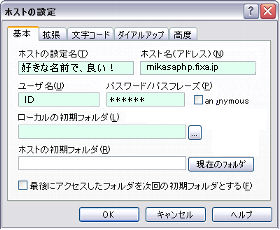
2. ホストの設定

基本 ホストの設定名(T) 設定名は 任意でよいです
ホスト名(アドレス) URLの初めの 「 http:// 」 又は 「 ftp:// 」 等は不要です
[ http://mikasaphp.net ] の場合は
   ↓
[ mikasaphp.net ] となります!
ユーザー名(U) 契約のサーバーの ID
パスワード/パスワード 契約のサーバーのパスワード
ローカルの初期フォルダ(L) PC 内のHPファイル格納のフォルダを指定。
ホストの初期フォルダ(R) 「最後にアクセスしたフォルダ ........」 チエックにてサーバーへ接続後に自動に登録されます。
拡張 PASV モード チエックあり(標準で有効)


転送
1. FFFTP 起動

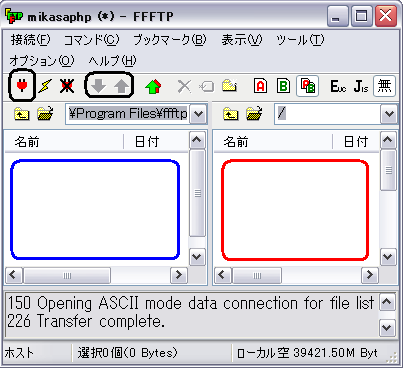
FFFTP 起動後にホスト一欄画面より接続(S)ボタンを押して接続します。


左に、自パソコン内のサイトフォルダを表示し、右がHPサーバー側で、ファイルを選択と同時に矢印が使えるように表示され、矢印を押すと転送されます。又複数のファイルを転送の時はファイルをマウスにてドラックにて複数指定して送ります。
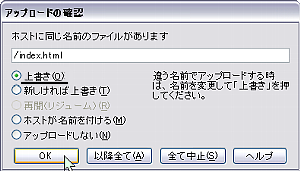
2. アップロ−ドの確認

上書き選択の状態で「OK」 ボタンを押して転送されます。


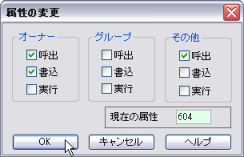
  ファイルの属性(バーミッション)を設定する、CGI(掲示板)。


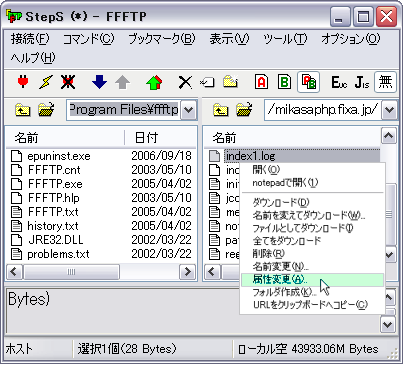
CGIファイルの属性の設定は、ホームページディレクトリに転送した状態で設定します。

左図の様にプロバイダへ転送されたホームページファイル内のCGI ファイルを直接右クリックメニューより「属性変更(A)」を選択し、属性の変更画面にて各種動作指定されますと自動に属性値が「現在の属性」ウィンドウに表示され「OK」ボタンを押して反映されます。


 転送モード。


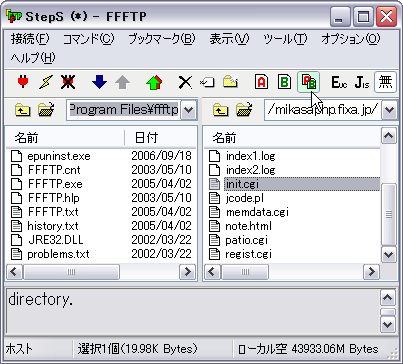
ホームページファイルを正確に転送する場合は、以下のようにします。

A アスキーモード CGI ファイル(テキストデーター)
B バイナリモード 画像ファイル。
A+B 自動判別 解らない場合は、こちらを選択。


このペ−ジのTOP