Free Software TOP
HOME
ID Manager for Windows
ID パスワード管理ソフト
作者のコメント
このソフトを使うことによって、インターネット上でいろいろな登録をする際の、ID情報パスワード情報等を簡単に管理することができます。保存した情報は暗号化されていますので、他人からは容易に見る事ができないようになっています。
製作者
By WoodenSoldier
DOWNLOAD
製作者サイトより入手
対応OS
98/ME/NT/2000/XP/2003/Vista/7
一括貼り付けがうまくいかないとき
言語使用
日本語版
最終更新日
2012年3月8日
データのバックアップ
C:\Program Files\idm\data フォルダ内の [ idm ] ファイルをバックアップすると良いです。
ID Manager からは、メニューファイル(E) より、データーのエクスポート(E)選択、IDM 形式のデーターのエクスポート(E) から保存する。 バックアップファイルの取り込みは インポートから取り込みます。
バージョンアップ方法
プログラムフォルダ内のファイルを、上書きするだけ。
タスクトレイ常駐解除
メニュー設定(O)_ 設定(O) _ 表示設定 _ タスクトレイに常駐するのチエックを外す。
ブラウザの指定
標準では、IE 使用になっています。変更の場合は、以下の所から指定します。
メニュー設定(O)_ 設定(O) _ ブラウザより
Sleipnir の場合
C:\Program Files\Fenrir & Co\Sleipnir\bin\
Sleipnir.exe
を指定します。
Firefox の場合
C:\Program Files\Mozilla Firefox\
firefox.exe
を指定します。
Google Chrome
C:\Users\ユーザー名n\AppData\Local\Google\Chrome\Application\
chrome.exe
を指定します。
* その他のブラウザも同じように起動アイコンの 「プログラム名.exe」 を 指定します。
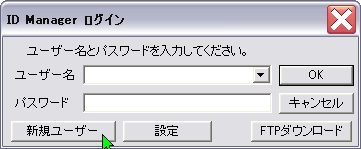
ID Mnager ログイン設定!
1. [ 新規ユーザー ] をクリックしてユーザー登録をします。
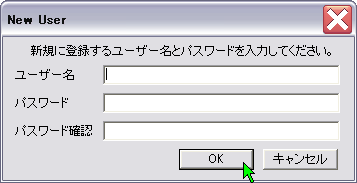
2. ユーザー名 とパスワードを入力します。 以後 ID Mnager を登録のユーザー名とパスワードを入力して起動します。
ウェブサイトの ID パスワードの登録
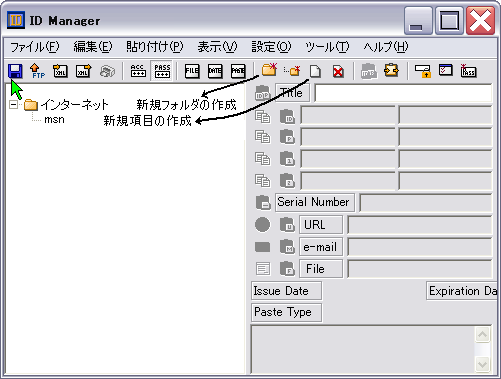
1. フォルダを作成してその中に格サイトの登録データーを入れて行きます。 (フォルダ毎に整理しておくと解りやすい)
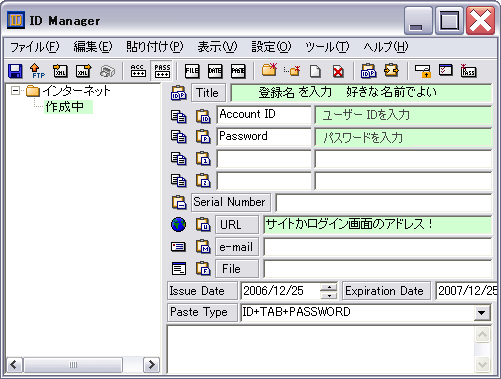
2. サイト情報を入力します > 登録後一番左のフロッピー形のボタンを押して保存します。
Issuse Date
パスワードの有効期間が近づきますとレッド表示になります、 その場合直接この窓よりレッド表示内の期間を直接書き換えて期間を延長することが出来ます。
ログイン順序
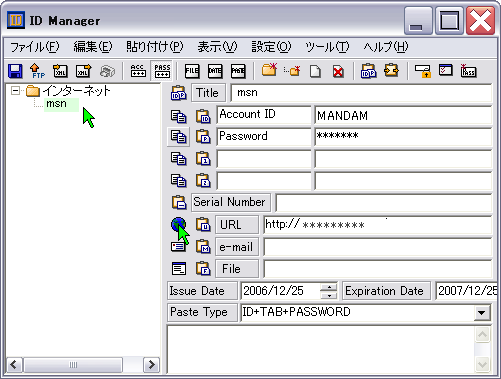
1. ログインしたい登録を左ウィンドウより選択して、右側から [ URL ] ボタンをクリックしてログインページを表示します。
2. ログイン画面の ID: 入力部分へマウスを合わせて入力可能な状態にします。
ログイン画面
ID:
l
パスワード:
ログイン ボタン
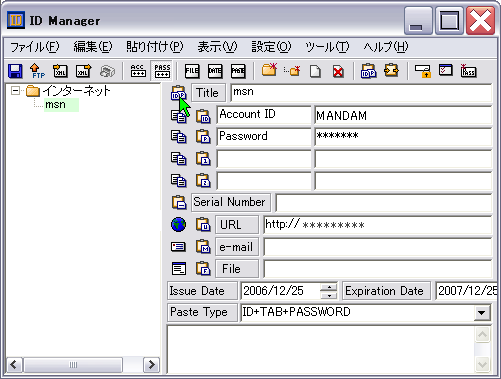
3. Title の左のアイコンをクリックすると登録のIDとパスワードが自動に入力されます。
4. ログインボタンをクリックしてログインします。
ログイン画面
ID:
mikasaphp
パスワード:
******
ログイン ボタン
IE の設定を 見直す!
ウィンドウズ ( IE ) のオートコンプリートによる ID、パスワードの保存機能を無効にします
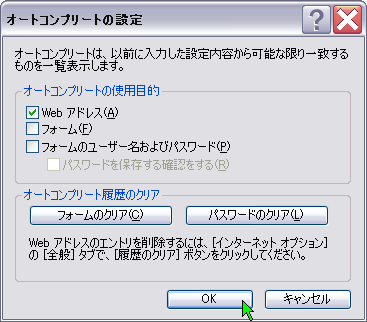
オートコンプリートの設定の 「フォーム」 と 「フォームのユーザー名およびパスワード(P) 」 のチエックを外して保存されないようにします。 又オートコンプリート略歴のクリアより、フォームのクリアー(C) とパスワードのクリア(L)ボタンを押して過去に保存された ID / パスワード情報を削除しておきます。
設定後にOK ボタンを押します。
IE 起動 _ ツール(T) _ インターネットオプション _ メニューよりコンテンツ _ オートコンプリート(U)
このペ−ジの
TOP
へ