Free Software TOP
HOME
ImgBurn
CD / DVD / HD DVD / Blu-ray 対応
DVD Decrypte の作者が提供されているもので、DVD Decrypte のライティング機能の部分をさらに進化、熟成されて無料で提供されているライテイングソフトです! 各種イメージファイルの作成と書き込み、データーの書き込み、オーディオCD の作成機能等があります。
DVD Flick 使用の方
ImgBurn がすでに DVDFlick に含まれていますのでさらにインストールの必要は、ありません。DVD Flick プログラムのImgBurn フォルダ内に起動アイコンがあります、確認されて下さい。 又 ImgBurn を別とに追加インストールされましても問題なく動作します。
製作者
http://www.imgburn.com/
DOWNLOAD
http://www.imgburn.com/...
対応OS
All Windows - 32 / 64 対応
JPプログラム
日本語化工房
言語使用
英語版
最終更新日
2011 年 10月23日
サポート内容
対応ドライブ
CD / DVD / HD - DVD / Blu - ray
サポートされるイメージ形式
BIN、CUE、DI、DVD、GIのIMG、ISO、MDS、NRG、PDI
映像フォルダ形式
VIDEO_TSフォルダ / HVDVD_TSフォルダ / BDAV / BDMVフォルダ
オーディオ CD
AAC、APE、FLAC、M4A、MP3、MP4、MPC、OGG、PCM、WAV、WMA、WV
入手
http://www.imgburn.com/index.php?act=download
日本語化
同じバージョンを入手する
入手
日本語化工房
様より同じバージョンの日本語ランゲージファイルを入手して下さい!
適応!
Japanese.lng ファイルを [ C:\Program Files\ImgBurn\Languages ] フォルダ内に入れて、言語設定を ImgBurn メニューの tools(T) _ settings (T) 選択で settings 画面を表示し、メニューは General を選択、Languages プルダウンメニューより 「 日本語」 を選択する。
*
設定画面参考画像
* 日本語化されない場合は ImgBurn を再起動して下さい。
インストール
標準にてインストールします!途中 Ask toolbar ( IE 用のツールバー ) の追加インストール画面が出てきますが任意でご判断をされて下さい不要でしたらチエックを外してください。
ImgBurn 起動時に最新版のチエックをしますか? はいで自動チエックされます。
DVD Decrypte 使用の際に出る画面です。 ライテイング機能を ImgBurn へ変更しますか?は 「はい」 にて 関連する設定が ImgBurn へ変更されます。
EZモード - 作業の選択画面
ImgBurn 起動後に解りやすい 「作業の選択」 画面が出てきますので選択されて流れに沿って作業をされて下さい。
EZ 画面の再表示
モード(M)から [ EZ モード ] を選択でこの画面を再表示できます!
DVD 形式フォルダをDVD メディアへ書き込む!
1
空のDVDメディアを DVD ドライブへ入れます!
2
ImgBurn を起動して 「行う作業を選択してください」 の画面から 「ファイル/フォルダをディスクに書き込み」 をクリック!
3
左図の画面で 「フォルダの参考」 アイコンより [ VIDEO _ TS ] フォルダを指定します。
* AUDIO _ TS フォルダは不要です
4
「ベリファイ」 にチエックを入れてディスク型のアイコンをクリックして実行します。
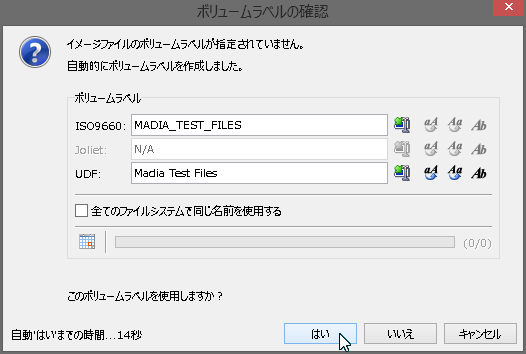
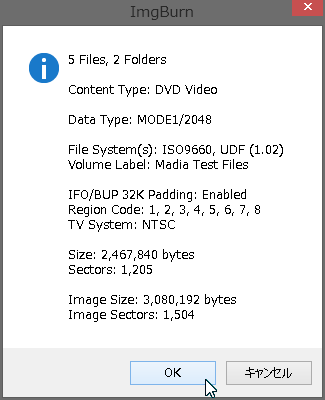
「 ボリュームラベルを確認 」、「 書き込み確認 」 画面が出てきますが OK クリックで実行します。
ISO イメージの書き込み
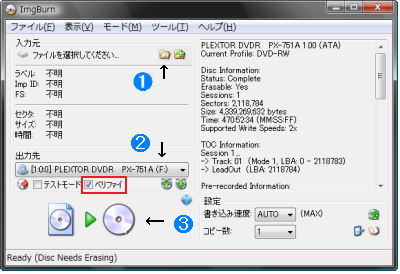
「行う作業を選択してください」 の画面から 「イメージファイルをディスクに書き込み」 をクリツク!
作業順序
1
ISO ファイルの取り込み
「入力元」 から ISO ファイルを指定します。
2
ドライブの確認
「出力先」 が書き込みに使用する ドライブです、確認します。違う場合は指定のドライブを指定します。
3
書き込みを実行する
「べリファイ」 にチエックを入れてディスク型のアイコンをクリックして実行します。 記録済みのメディアは自動に削除してから書き込まれます。
片面 2 層メディア 未検証?
右側 book アイコンからドライブの指定とメディアの指定。左アイコンより指定のメーカードライブの独自の機能を選択可能。
お持ちの片面 2 層対応のドライブを選択し、変更対象より [DVD+R DL Media] を選択。
ドライブ独自の機能を指定、 変更対象より機能の選択は、ドライブのヘルプ/マニュアル参考。
ISO イメージ作成
EZ モード使用
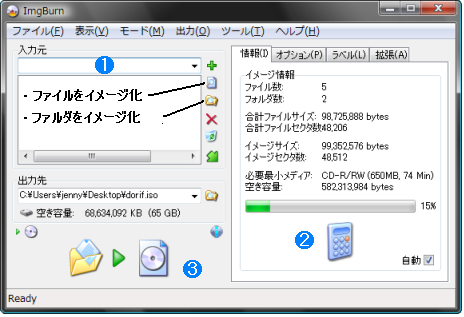
作業の選択画面から 「ファイル、フォルダからイメージファイルを作成」 をクリック!
1.
(左画面) イメージ化したいファイル又は、フォルダを指定する
* DVDファイル形式は、VIDEO-TS フォルダを指定する。
2.
自動のチエックボックスにチエックを入れる。
3.
出力先を指定して、 (3) の実行アイコンを押して出来上がります。
オーディオCD作成
CUE シート / トラックリストを作成して CUE ファイルを指定して CD へイメージで書き込む!
1.
CUE シートを作成
ツール(T) から 「
CD CUE ファイルの作成
」 を選択。
2.
(左図) CD化したいメディアファイルを登録します。
プリギャップ
各トラック前に無音時間
を作成
CD - TEXT
オーディオディスプレイに表示されるテキスト
3.
OK ボタンを押して保存します。
4.
出来た CUE ファイルをイメージで書き込む。
CUE ファイルをWクリックでも書き込み画面が出てきます。
登録のメディアファイルは移動しないで実行します。
このペ−ジの
TOP
へ