Free Software TOP
HOME
BACK
すっきりデフラグツール
ハードディスクを最適に保つ事はハードディスクの寿命にも大きく影響します!デフラグ実行後は、パソコンの電源を自動にオフにしてくれますのでパソコン作業の終了後又は寝る前等に行うとよいでしょう。パソコンは、快適な状態にて常時使用出来るようになります!
製作者
http://www.yoshibaworks.com/ayacy/inasoft/
DOWNLOAD
製作者サイトより入手
対応OS
98 / ME / 2000 / XP / Vista / 7
言語使用
日本語対応
最終更新日
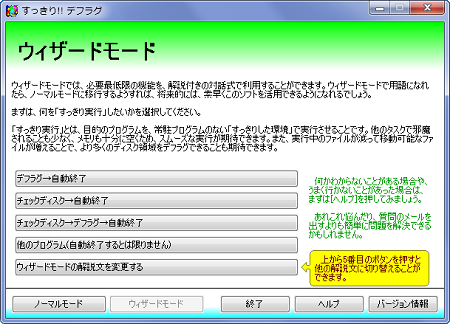
ウィザードモード
初心者の方は、デフラグ→自動終了より進んで「すっきり実行」 は、「シェルを変えて実行」 選択にて実行されて下さい。
1. デフラグ→_自動終了
2. 全てのハ−ドディスクを自動選択(奨励)
3. ゴミ箱 を空にしない (わからない場合は奨励)
4. 削除しない(わからない場合は奨励)
5. 削除しない(わからない場合は奨励)
6. シェルを替えて実行(安全なので奨励だが効果低)
7. 直ぐに実行する(奨励)
8. Windows を終了(マシンの電源を切る)(奨励)
9. すっきり実行を開始する
WindowsXP として紹介!
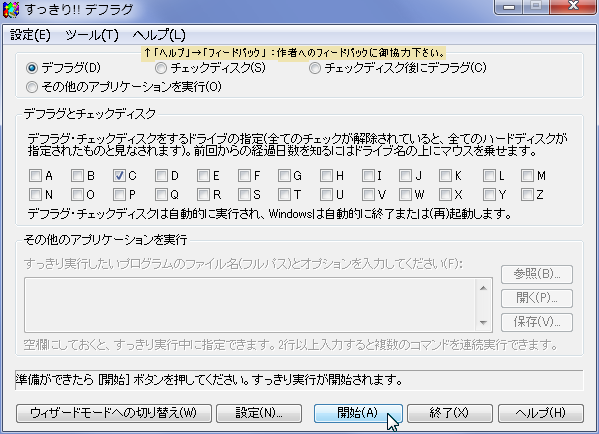
1. ノーマルモード → デフラグ(D)選択 → デフラグするドライブにチエックを入れて開始(A)クリックで実行します。
HD の指定は、空白で全ドライブが指定されます!通常は、ウィンドウズインストールドライブの C ドライブは、必ず指定する。
デフラグ(D)
ハードデスクの最適化は、定期的に実行する。
チエックディスク後にデフラグ(C)
デフラグとディスクのエラーチェックの実行。
ファイルシステムエラーの修復、不良セクタをスキャンして回復する。
* チエックディスクは時間が掛かります
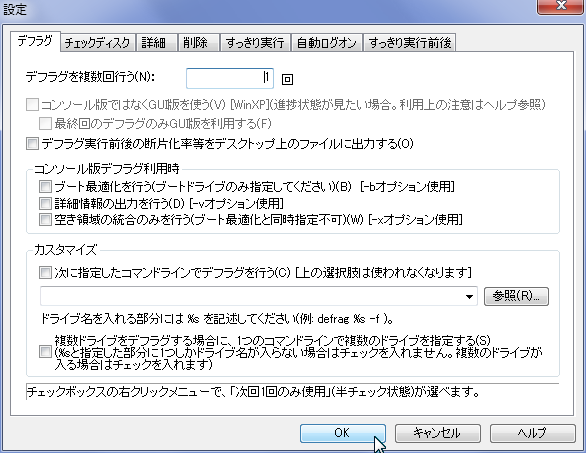
各種設定 - 設定(N) ボタンをクリック
デフラグ - 回数は、1 回でよいが複数回指定も可能。
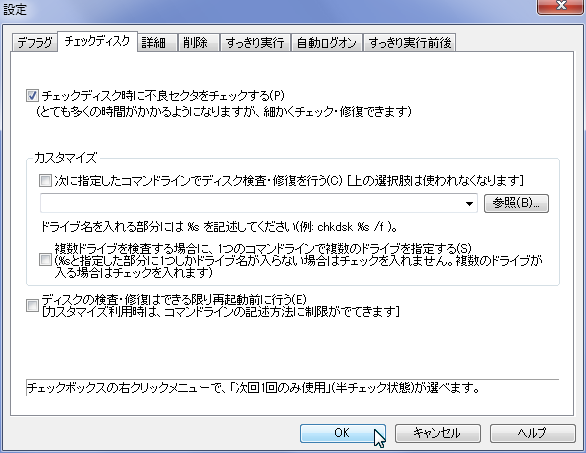
チェックディスク - ****不良セクタ*****(P) にチエックを入れておく。
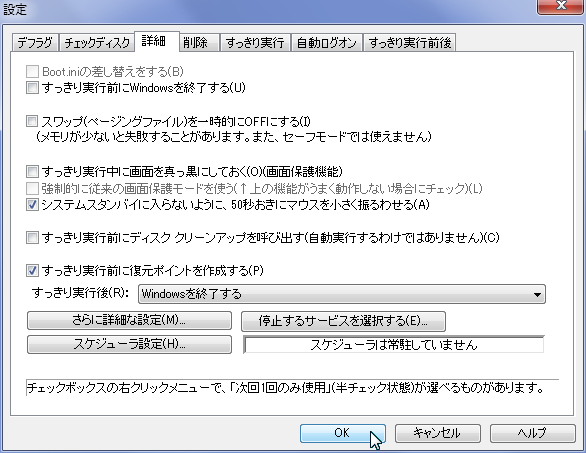
詳細 - すっきり実行後(R) → [ Windows を終了する ] で終了後にシャットダウン
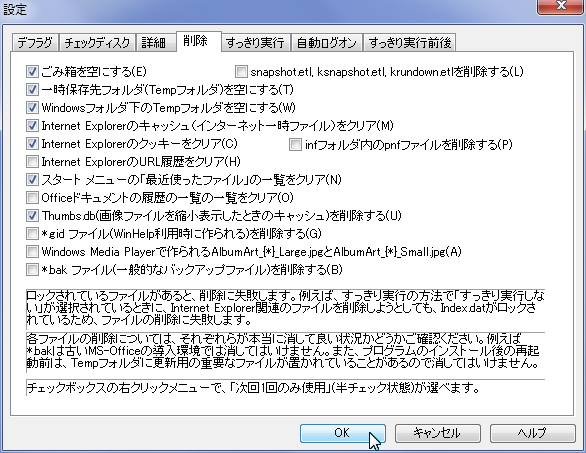
削除 - クリーンアップ → 好きに指定する!
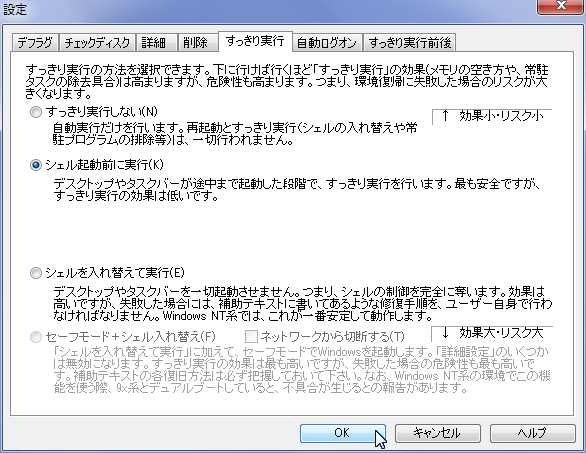
すっきり実行 - シェル起動前に実行(K)選択!
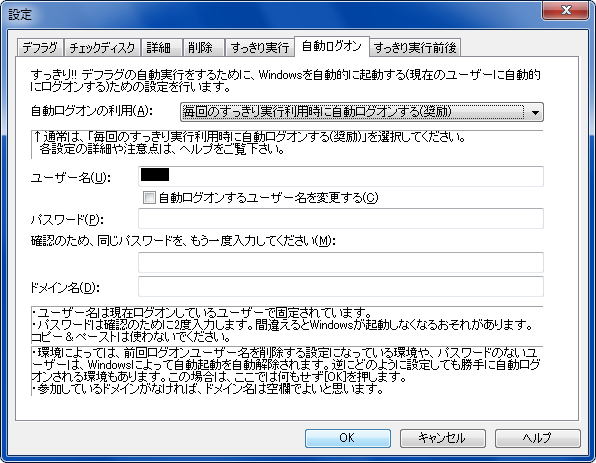
自動ログオン ー 以下参考、パスワードは、空白使用可能。
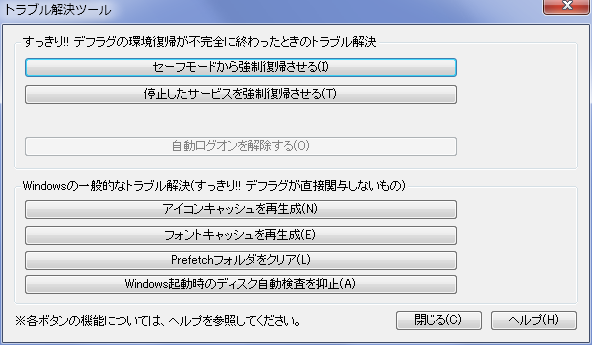
* ツール(T)→トラブル解決ツール
アイコンキャッシュを再育成(N)
アイコン画像データーは、キャッシュ保存されてキャッシュより高速に読み込まれて表示されます、それを削除して再構成されてアイコン表示トラブルを解決出来ます。
フォントキャッシュを再育成(E)
オフイス使用でフォントトラブルの際にフォントキャッシュをクリアにする事でフォントデーターは再構成されて解決出来ます。
→他は、..........解る方のみ?
このペ−ジの
TOP
へ