| ホーム>フリーソフト>マウスジェスチャー |
|
||||||||||||||||||||||||||||||||||||||||||||||||||||||||||||||||||||||||||||||||||||||||||||||||||||||||||||||||||||||||||||||||||||||||||||||||||||

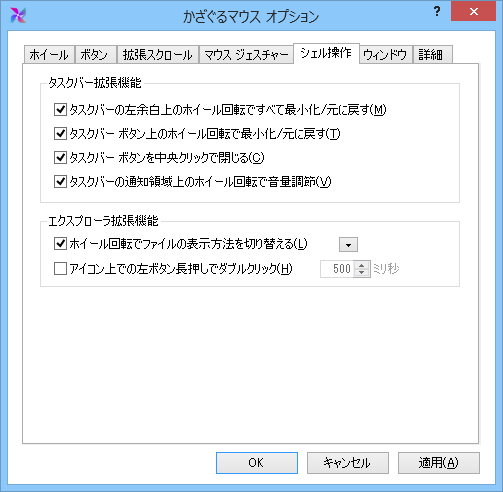
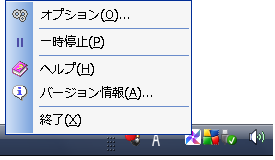
 _ 設定 _ 詳細設定 _ システム _ ハードウェアアクセラレーションが..... を無効にします。
 _ オプション _ 一般 _ パフォーマンス _ 全てのチエックを外して下さい。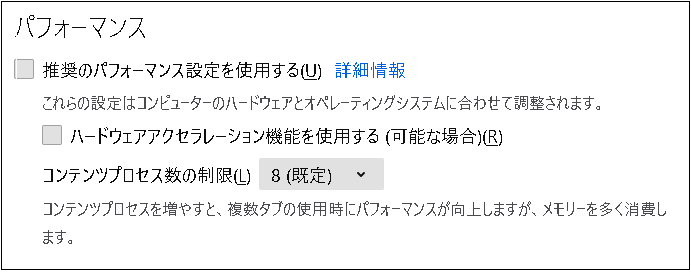
| ホーム | フリーソフト l 特集ページ l リンク l サイトマップ l 更新履歴 |
| Windows 98 | Windows XP | Windows Vista | Windows 7 | Windows 8 | Windows 10 |
| 利用規約 及びリンクについて | プライバシーポリシー |
| Copyright (C) Mikasaphp All Rights Reserved |
| ホーム>フリーソフト>マウスジェスチャー |
|
||||||||||||||||||||||||||||||||||||||||||||||||||||||||||||||||||||||||||||||||||||||||||||||||||||||||||||||||||||||||||||||||||||||||||||||||||||
| ホーム | フリーソフト l 特集ページ l リンク l サイトマップ l 更新履歴 |
| Windows 98 | Windows XP | Windows Vista | Windows 7 | Windows 8 | Windows 10 |
| 利用規約 及びリンクについて | プライバシーポリシー |
| Copyright (C) Mikasaphp All Rights Reserved |