HOME


Outlook Express  Windows XP

内容は、管理人の設定等を紹介しています、参考にされてください。 管理人は、機能性よりも安全性を重視して設定、使用しています! 安全のためにメールは送信者等、内容を確認してからテキスト形式にて表示し、必要に応じて HTML 形式に変換して表示します。

* テキスト形式をHTML 形式に変換
メニュー表示(V)より 「 HTML 形式のメッセージ(L) 」 を選択して HTML へ変換します。

マイクロソフト参考ページ
メ−ルアカウントの設定 「 メ−ルを使える様にします 」
電子メールとニュースは Outlook Express で
マイクロソフト Outlook ウイルス基礎知識


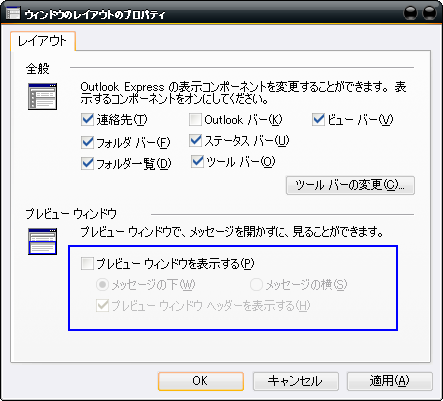
レイアウト - 表示 (V ) > レイアウト (L) 選択

プレビューウィンドウ
「 プレビュ−ウィンドウを表示する (P) 」 のチエックを外します。

* 不審な確認できないメールは、絶対に見てはいけません! ウィルス付のメールの場合、クリックして開く又はプレビュー表示するだけでウィルスに感染しますので、プレビュー表示は、無効にします。


ツールバーの変更(C)
好きにカスタマイズして下さい!


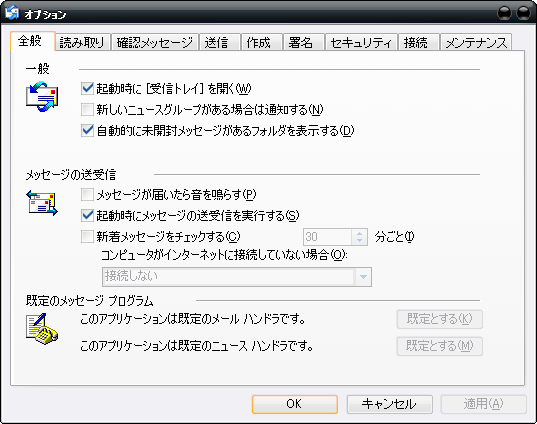
オプション - メニュー _ ツール (T)_ オプション (O) 選択
全般

個人の環境にて、好きに設定して下さい。
読み取り

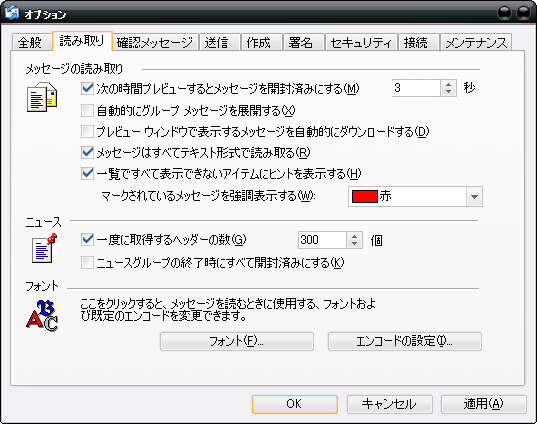
メッセージの読み取り

自動にグループメッセージを展開する(X)
Windows XP ニュースグループ ( コミュニティー ) 情報等を利用しないのなら、無効に。

プレビューウィンドウで表示するメッセージを自動的にダウンロードする(D)
安全のため、無効にします。

メッセ−ジはすべてテキスト形式で読み取る (
初めはテキスト形式で表示します。
確認メッセージ

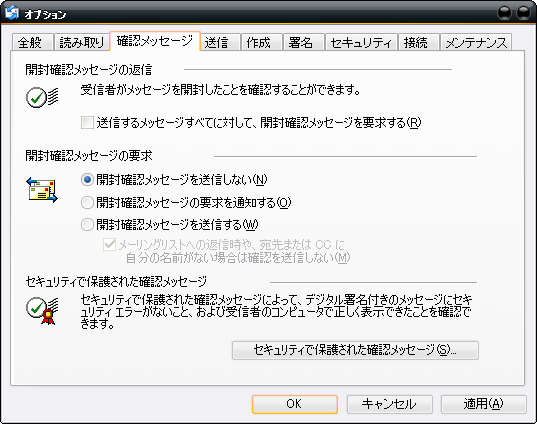
開封確認メ−ッセ−ジの要求
開封確認のメ−ッセ−ジを送信しない(N)を 選択します。

* スパムメールの対応として「 開封確認メッセージの送信 」 は、必ず無効にしておきます。
送信

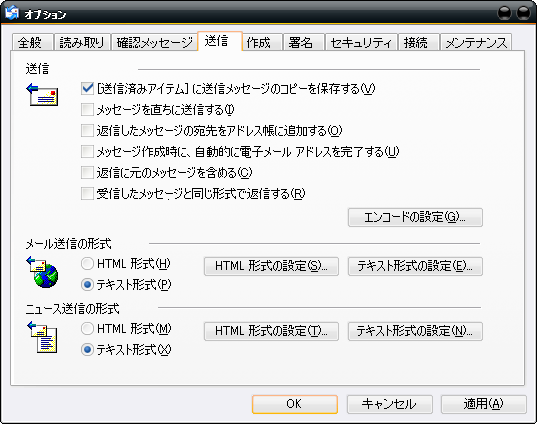
送信
好きに設定して下さい。


「メ−ル送信の形式 」 と 「ニュ−ス送信の形式」
どちらもテキスト形式を選択する。
セキュリティ−


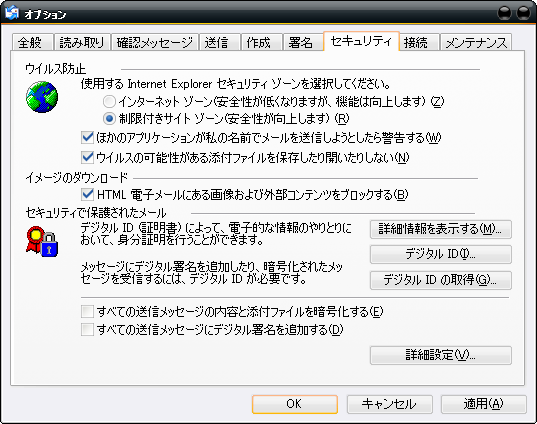
ウィルス防止
ウイルスの可能性がある添付ファイルを保存したり開いたりしない(N)

* プログラム等の添付ファイルを受信する場合は、チエックを外して、受信されて下さい。


イメ−ジのダウンロ−ド
HTML 電子メ−ルにある画像および外部コンテンツをブロックする(B)
チエックする。

* 外部からプログラムをインストール可能なホットメール形式は、要注意です。不審で身に覚えがないHTML 形式のメールは、開かないようにします!


迷惑メ−ルの対応
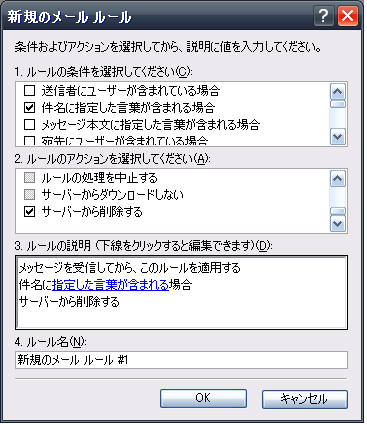
1. メッセ−ジル−ルを作って対応!サーバーから削除します!
ツ−ル(T)__メッセ−ジル−ル(R)__メ−ル(M))と進み、メッセ−ジル−ル画面にて、新規作成ボタン(N)を押します。

1. [ 件名に指定した言葉が含まれる場合 ] をチエックします。
2. [ サ-バ−から削除する ] をチエックします。
3. [ 指定した言葉が含まれる ] をクリックして、言葉を入力する画面にて、順次追加ボタンを押して、入力してゆきます。海外のアダルトでしたら、[ teen ] とか、 [ porm ] 、[ sex ] 等のキーワード追加して行きます。

順次 [ OK ] ボタンを押して確定して閉じます。

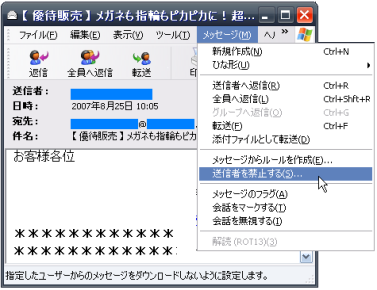
2. フィルタ機能で、禁止して対応する。

直接メ−ルを黒くマ−クした状態にて、メニュ−より送信者を禁止する(S)を選択して、メッセ−ジをダウンロ−ドしないように設定します。


このペ−ジのTOP