HOME l BACK


プログラムのインストール順序

タイプ  内容
CD CD-ROM

CD / DVD ドライブにソフトウェアのCD-ROM を入れます、インストールウィザードが起動して流れにそってすすめて完了されます。

* CD-ROM が起動しない場合は、エキスプローラーを立ち上げて、左のツーリーよりドライブを指定して右ウィンドウにCD/DVD ドライブ を展開し、直接 インストールを開始します。


exe & msi

「setup.exe 」 、「***.msi 」 、「***.exe」 ファイルを直接 W クリック してインストールを実行します。

* 外見の画像は、異なる場合があります。
inf

「inf」 インフ・ファイルと言います!通常の 「exe」 ファイルではなく、インストール内容がテキスト形式で収められている。

右クリックより 「インストール」 選択で実行する。

* ドライバーのファイルの場合は、デバイスマネージャーより指定しないとインストールされない場合があります。

* アンインストールは 「 プログラムの追加と削除 」 より
* スタートメニューにアンインストール用のショートカットが登録されている事もあります。

タイプ  内容
インストール不要タイプで、解凍するだけで使える!

数多くありますオンラインソフトの中には、プログラムの設定情報を レジストリには登録せずに、プログラムフォルダ内に [ *****.ini」 ファイルを置いてプログラムの設定情報を格納するものもあります。それらは主に圧縮された形で配布されてそれを解凍するだけで使用できます。


* プログラムの起動は 「 *****.exe」 起動ファイルをクリックする。
* レジストリに登録するかはプログラムによります。

* フォルダ毎削除してアンインストールとなる。
* 自動起動、送る等の登録を追加している場合は それらを無効にしてから削除してください。


オンラインソフトのインストール順序!
通常は、こんなにたくさん出てきませんが参考にされて下さい。

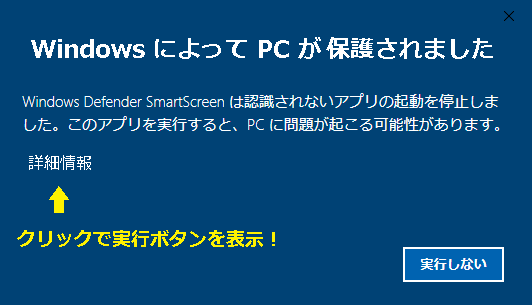
1. 圧縮ファイルなら解凍して、出来た 「***.exe」、「***.msi」 「setup.exe」 ファイルを直接 Wクリックしてインストールを開始する。

* Windows Vista , 7 は 右クリックから 「 管理者として実行(A)」 にてインストールを開始します

Vista, 7 は通常は、制限付きユーザーアカウントにてログオンしますのでシステムの変更、プログラムのインストールは許可されていませんのでそのままインストールは出来ません、よって、プログラムのインストールの際は管理者権限ユーザーとして実行する必要があります。

2. WindowsXPなら、「開いているファイル、セキュリティーの勧告」 画面が出ます。

  実行(R)ボタンを押して作業を進めます。

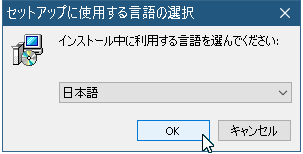
3. 言語選択

海外製のプログラムの場合は、初めに言語選択画面が出る場合があります、その場合は 「japanese」を選択する、無い場合は、「English」を選択。

  「NEXT」又は「次へ」 ボタンを押します。

4. セットアップウィザード開始画面

インストールの準備をする開始画面です。

  「NEXT」又は「次へ」 ボタンを押します。

5. 承諾画面

ソフトウェアーを使用するうえでの規約が表示されます、確認をされまして、内容に承諾の場合は、「Acceept」、又は 「I agree」、又は 「同意する」 等のチエックボックスがありましたらチエックを入れてボタンを押すと同意された事になり次に進みます。

  「NEXT」又は「次へ」 ボタンを押します。

6. インストールフォルダの指定

通常は、「C:\Program Files」 になります、自動に指定されていると思いますが、インストールするフォルダを変更も出来ますが、通常はそのまま確認をされまして次に進みます。

  「NEXT」又は「次へ」 ボタンを押します。

7. ディスクトップのショートカット作成・スタートメニューの登録・クイックランチの登録

プログラムの起動に必要な、各種ショートカットアイコン、高速に起動出来るクイック起動の登録は、任意で必要な物を選択し、不要な場合はチエックを外します。これらは、後で削除可能です。又スタートメニューの登録は、スタートメニューのフォルダを参照より指定出来る場合があります。

  「NEXT」又は「次へ」 ボタンを押します。

8. インストール内容の選択

ここは、無い場合が多くあります! インストールされるプログラム内容が複数ありそれらを指定する必要がある場合があります。中には、メインプログラムの他にサブ的に梱包されているプログラムが入っている場合があり不要な場合は、必要なもののみを選択するとよいです。

a. プログラム・コンポーネントの指定。必要なプログラムのみをインストール出来ます。

一例 divxins.html


b. 標準のインストールと上級ユーザー向けのカスタムインストールのどちらかを選択する。わからない場合は標準でよい。

Standard instllation :標準の内容でインストール。
Custom instllation :自由に選択します。上級ユーザー向け

  「NEXT」又は「次へ」 ボタンを押します。

9 追加インストールの画面

無料のソフトには追加でお勧めしてくるソフトウェアーが入っている場合があります。 たとえばツールバーまたはトライアル版(体験版)等。 

* よく内容を確認されて不要ならチエックを外して無効にして下さい。
* 出てこない事もあります。

10. セットアップ完了画面
インストールされる内容が表示されます、確認をされて下さい。「戻る」 ボタンでやり直す事が出来る場合があります。

  「インストール」 又は、「OK」 ボタンを押してインストールを実行します。

11. 完了画面
「プログラムの起動」、「ヘルプファイルを読む」 等の項目がありチエックが入っている場合は完了後に指定とうりになります。

  「Finish / 終了」 、「Reboot / 再起動 」 又は、「完了」 ボタンを押して終了します!


このペ−ジのTOP