Free Software TOP HOME


Schwertkreuz 

主にレジストリを使用し、又設定データーをウィンドウズのアプリケーションデーターフォルダ内に保存する一般的なソフトウェアーを Schwertkreuz フォルダ内に全て変更して保存し、本来持ち運び出来ないソフトウェアーをUSB フラッシュストレージにて持ち運ぶ事を可能にするソフトです。


 製作者 齊藤 正隆様  DOWNLOAD Vector!
 対応OS NT/ 2000 / XP / Vista 7
 言語使用 日本語  最終更新日 2009年10月27日


Schwertkreuz プログラムを USB へ適応する!

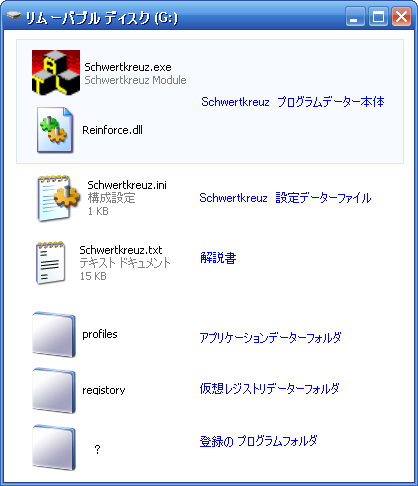
Schwertkreuz 圧縮ファイルを解凍して出てきたフォルダをフォルダ毎持ち運ぶ USB メモリ リームーバブルディスクへコピーします。


 Schwertkreuz.exe
 Reinforce.dll
 Schwertkreuz.ini
 Schwertkreuz.txt
本ソフトウェアーのプログラム!

Schwertkreuz.ini
本ソフトウェアーの設定情報が保存されます、 後から自動に作成されます。

Schwertkreuz.txt
解説書です、後から削除しても良いです。
 profiles 登録したプログラムのApplication Data (設定情報)を保存。
 registory 登録したプログラムのレジストリデーターを保存。

 ? ユーザーが登録したプログラム等!

プログラムの導入方法
パスワード管理ツールの 「ID マネージャー」 を登録して紹介しています。
1. 持ち運びたいプログラムをフォルダ毎 「 Schwertkreuz.exe 」 と同じUSBメモリ内にコピーする!
* インストールされたプログラムフォルダをコピー&貼り付けでコピーする!
2. プログラムの登録
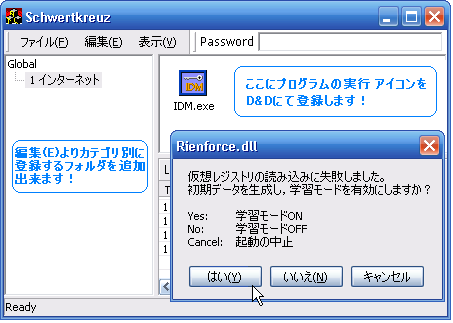
「Schwertkreuz.exe」 をWクリックして起動して、ウィンドウに持ち運びたいプログラムの起動アイコンをD&D にて登録します。

3. レジストリデーターの保存

ウィンドウより登録のプログラムのアイコンをW クリックします、 初めは、登録データーが無いために「読み込みに失敗しました」と左図のように表示されますが、「Rienforce.dll」 画面が出ましたら 「はい(Y)」 をクリックして学習モードにて本来ウィンドウズ内に登録されるレジストリデーターが USB メモリ内の 「 registory 」 フォルダ内に保存されます。

後にSchwertkreuz を終了して「学習モード」 を「通常モード」 に戻しておきます。
プログラムの起動
「Schwertkreuz.exe」 を W クリックして起動してウィンドウより登録の使いたいプログラムアイコンをクリックして起動します!
* 確認!登録のプログラムの設定
登録したプログラムの設定で何らかの?保存する設定がありそのアドレスがウィンドウズ・ハードディスク内 ( ドキュメントフォルダ内とか? ) となっている部分があっ
た場合は、ローカルドライブにデーターを残したくない場合は USBメモリ内の Schwertkreuz プログラムフォルダ内に 登録されたプログラム フォルダ内に変更して下さい。


Schwertkreuz アンインストール
フォルダごと削除にてアンインストールになります。

登録のプログラムのアンインストール
Schwertkreuz 登録ウィンドウよりプログラムを右クリックより登録データーを 「削除」 して、次にUSB メモリー内のプログラムをフォルダ
毎削除します。次に[ profiles ] [ registory ]  フォルダ内に登録の各当するファイルを削除する。

インストールされるソフトウェアーデーター
「プログラムの追加と削除」 に登録されるアプリケーション ファイル 本体 C:\Program Files フォルダ内
設定データー 隠しフォルダとなり主にユーザーの設定情報、アップデート情報等が保存される。

Windows XP
C:\Documents and Settings\ログオンユーザー名\Application Data フォルダ内
C:\Documents and Settings\ログオンユーザー名\Local Settings\Application Data フォルダ内

Windows Vista
AppData フォルダは 「 ファイル名を指定して実行」 へ [ appdata ] と入力して表示可能
C:\Users\ログオンユーザー名\AppData\Local フォルダ内
C:\Users\ログオンユーザー名\AppData\Roaming フォルダ内
C:\Users\ログオンユーザー名\AppData\Local\VirtualStore\Program Files フォルダ内

C:\ProgramData フォルダ内
Common Files C:\Program Files\Common Files フォルダ内

主にインストールのアプリケーションが共有するデーター、又は専用の設定データーがおかれるようです?使用されない場合もありこのフォルダを使われる頻度は少ない。
レジストリ レジストリ
HKEY_CURRENT_USER\Software
HKEY_LOCAL_MACHINE\SOFTWARE
HKEY_USERS\*********\Software ( HKEY_USERS の下から2番目のツリー)


解凍するだけで使えるアプリケーション ファイル 本体 好きな場所に置く。
設定データー プログラムフォルダ内に「***.ini」 ファイルとして設定情報を保存するものとウィンドウズのアプリケーションフォルダ内に保存するものがある。

レジストリ レジストリ レジストリを使用しないものと使用するものがある、作者作成の解説書、ヘルプファイルなどに紹介されている、要確認。


このペ−ジのTOP