| 1 |
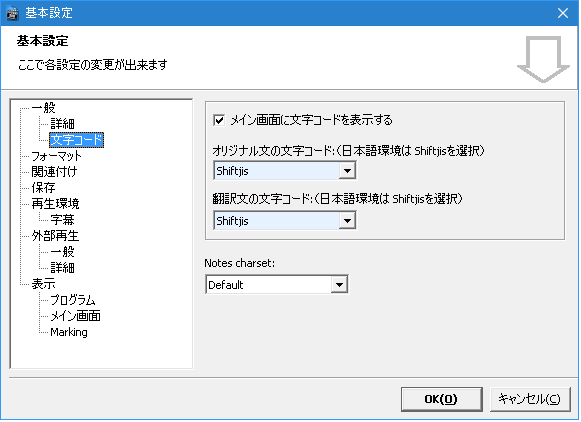
日本語環境の場合は 文字コードを [ Shiftjis ] に設定。 [ Shiftjis ] にしないと日本語が文字化けします。 |
|
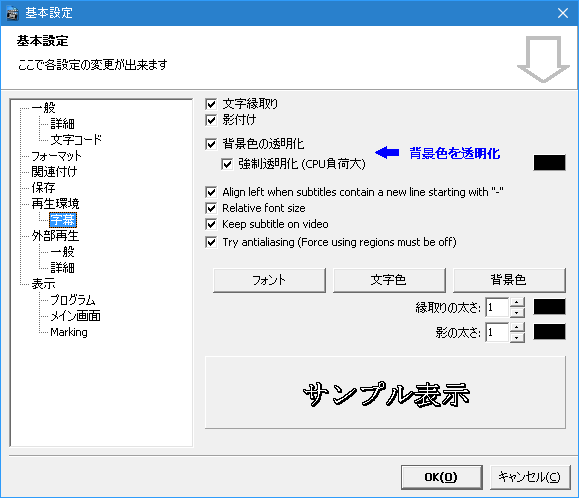
Alt + S キーを押す、 又は設定(I) _ 基本設定(S)より一般の文字コードにて Shiftjis に設定します。 |
|
 |
|
|
| 2 |
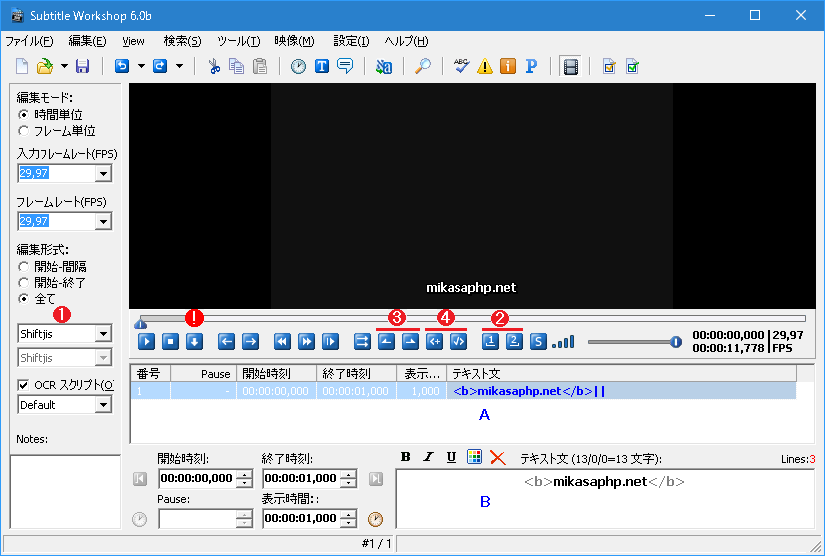
字幕データーと映像データーの時間を合わせるために同期の開始/終了点を指定しておきます。 ここで指定された範囲内に字幕が抽入可能となります。 終了点は、スライダーを終了点少し手前で止めて打ち込むと良いです。 |
|
|
| 3 |
映像を再生して抽入したいポイントで開始/終了ボタンで打ち込みます。 打ち込みづらい場合は一時停止すると良いです。 |
|
|
| 4 |
行抽入(終了)にて、続いて次に書き込む字幕書き込み行が追加される。 又 [ Ins ] キーを押すと行は追加されます、Ctrl + Z で取り消し! 詳しくは
編集(E)プルダウンメニューを参考。 |
|
|
| ! |
モニター再生時に現在表示されて使われている字幕書き込み行が A のウィンドウで同期されてマーク表示される。 |
|
|
| A |
一つの字幕の書き込みは一行(番号)として登録し、映像シーンによって行数(番号) を追加しながら字幕を追加書き込みしてゆきます。 |
|
|
| B |
A 画面で指定した 「行」 に対してテキスト文字を入力してゆきます。 |