|
SUPERAntiSpyware Free Editon |
|
アンチスパイウェアソフト |
スパイウエア, アドウエア, トロイの木馬, ダイアラー, ワーム, キーロガー, ハイジャッカー等を駆除又 SmitFraud、 Vundo、
WinFixer、 SpyAxe、 SpyFalcon、 WinAntiVirus、 AntiVermins 等の有害なプログラムの駆除も可能。
他にウィンドウズシステム・ブラウザ設定の修復、オンライン解析、各種セーフモードを起動する機能等があります。
| * |
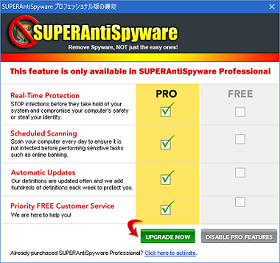
リアルタイムのブロッキングまたはスケジュールスキャン 機能は 含まれていません。 |
|
|
 |
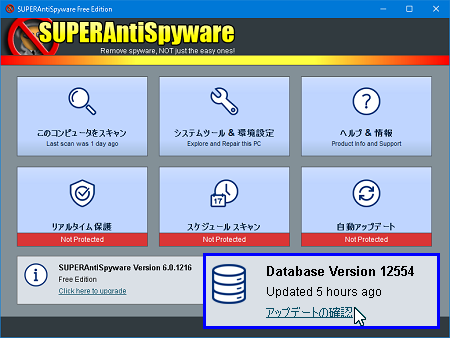
PCのスキャンを開始
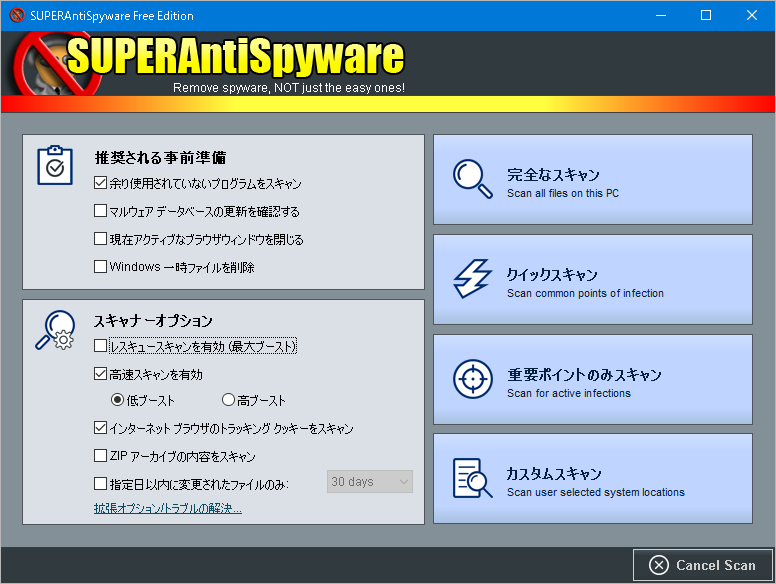
Select Scan Type にてスキャンタイプを選択して実行します。
Quick Scan
クイックスキャン |
スパイウェア/アドウェアがインストールされる最も一般的な場所をスキャン。 |
Complete Scan
完全スキャン。 |
ドライブを完全スキャン。
指定されたドライブのあらゆるファイル、プログラム、レジストリアイテム等をスキャン。
30日に一度は実行する事を推薦。
|
| Critical Point Scan |
重要なポイント( 領域 ) のみをスキャン。
短時間で終了します。 |
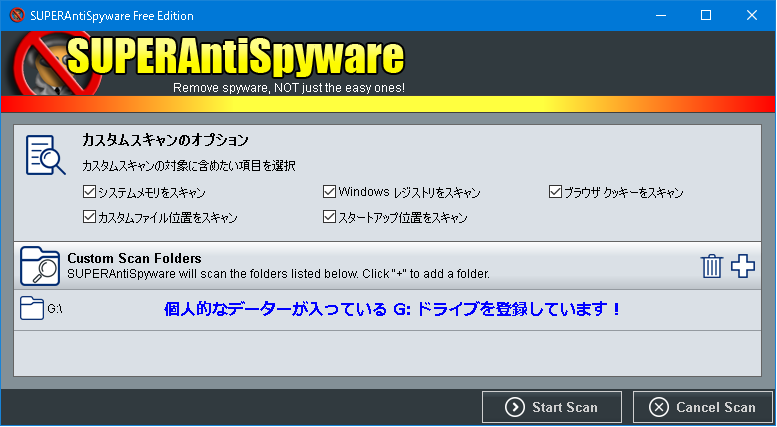
Custom Scan
カスタムスキャン |
スキャン内容をカスタマイズできます。
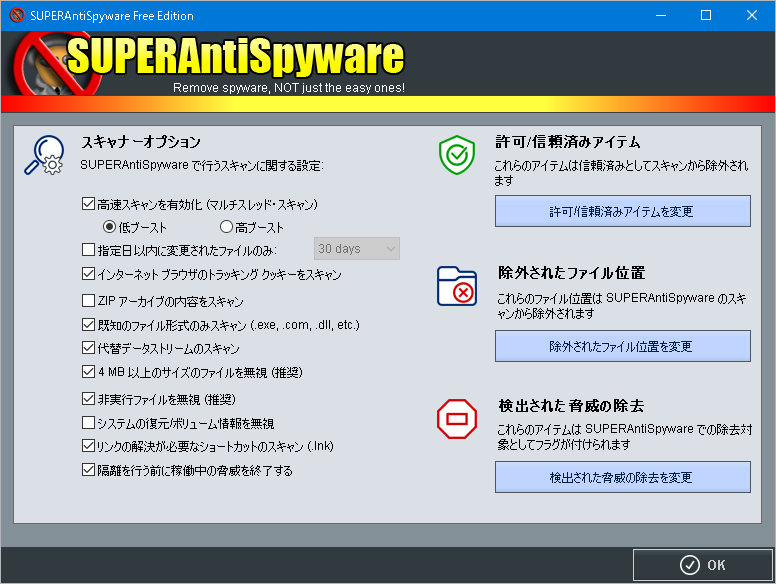
スキャンオプション設定、フォルダの指定、スキャンカテゴリ等を指定できます。
|
|
|
|
| 環境設定 - 一般 / スタートアップ |
|
 |
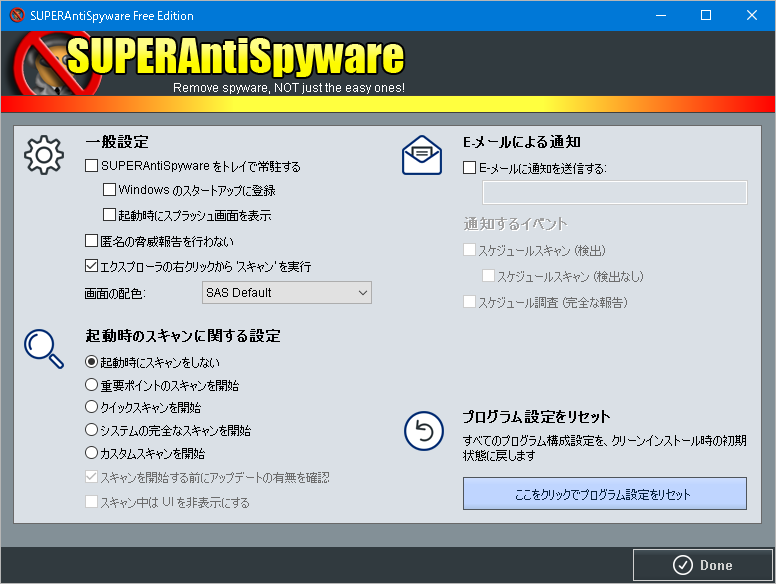
ウィンドウズのスタートアップに登録
リアルタイム保護機能は無料版では使えなく又タスクバー常駐はアップデートのためですので通常は無効で良いと思います。
スキャンを開始する前にアップデートをチエックする
検索の際にデーターベースが自動に更新されます。
ウィンドウズ起動時のスプラッシュ画面の表示
不要ですので無効にしています。 |
|
|
| スキャンコントロール |
|
 |
検索内容をカスタマイズ |
|
|
| 修復 - システム&ブラウザ設定等を修復。 |
|
 |
修復
ウィンドウより正常に戻したい項目をマーク指定して 「Repair Checked Items」 ボタンを押して指定の項目の修復を実行。
*
ウィンドウズが正常に動作している場合は、実行する必要は、ありません。
|
|
|
| 完全スキャンの実行 - 基本的に削除されたアイテムは隔離室へ隔離されます |
| 1. [ Complete Scan / 完全スキャン ] をチエックして実行します |
|
| 2. 検索終了画面です、 スパイウェアーが検出の場合は、内容を確認して [ Continue ] クリックにて閉じます |
| スパイウェアーが検出された画面 |
スパイウェアーが検出されなかった画面 |
 |
 |
|
|
|
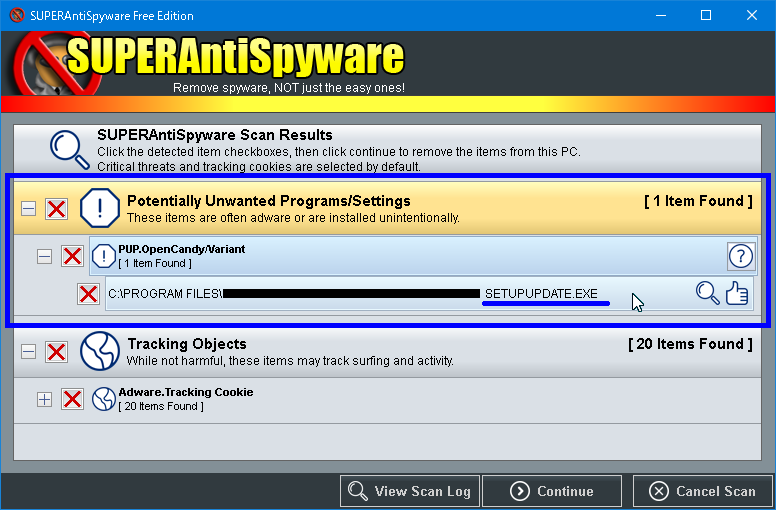
| 3. 検索結果画面 |
|
 |
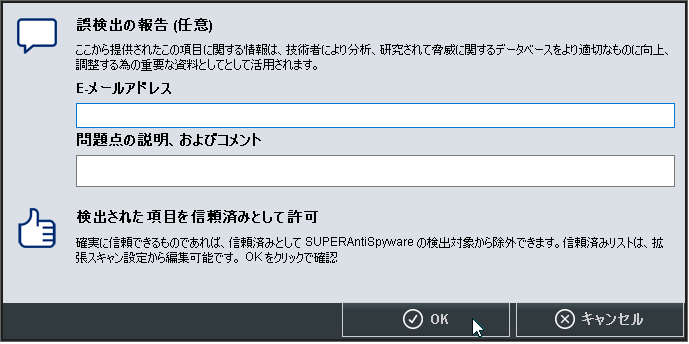
| Trust selected Item |
許可アイテムへ登録
次回からスキャンデーターから除外されます。
|
| Manage allowed Item |
「 許可されたアイテムの管理 」 画面を表示
処理作業とは 関係なく許可されたアイテムの管理画が出てきます。
|
| Report False Positive |
「 誤検出レポート 」 を提出
E Mail と誤検出にあたる説明を入力して提出します。
|
| Explain Selected Item |
選択項目の解説
SuperAntispywaer.com の 「 検出された項目の説明と情報 」 ページが表示されます。
|
| View Scan Log |
スキャンログの表示 |
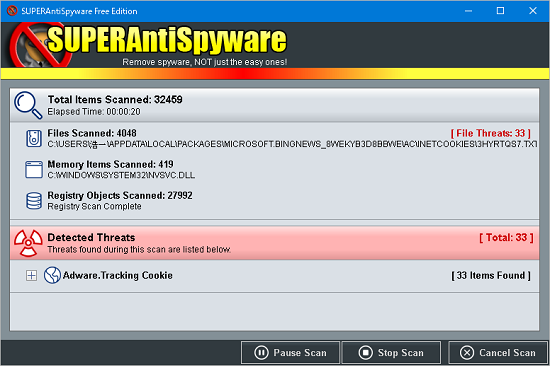
[ Adware . Tracking Cookie ]
ウェブサイトを表示した際に読み込まれましたクッキーファイルですがすべて削除しても問題ありません。 |
|
|
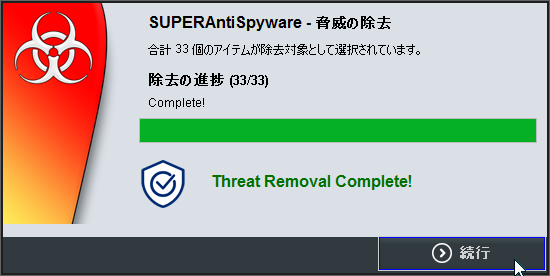
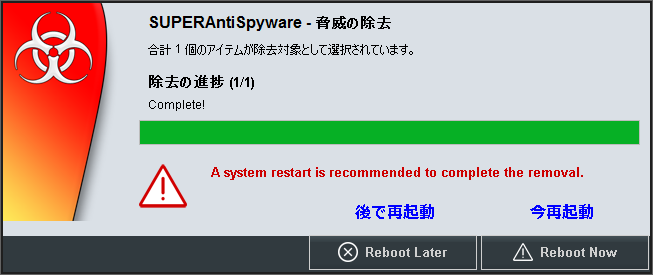
| 4. 削除終了後以下の画面が出てきます。 「 再起動 」 クリックで処理を完了して、 最後に 「 Finsh 」 クリックで終了です。 |
 |
|
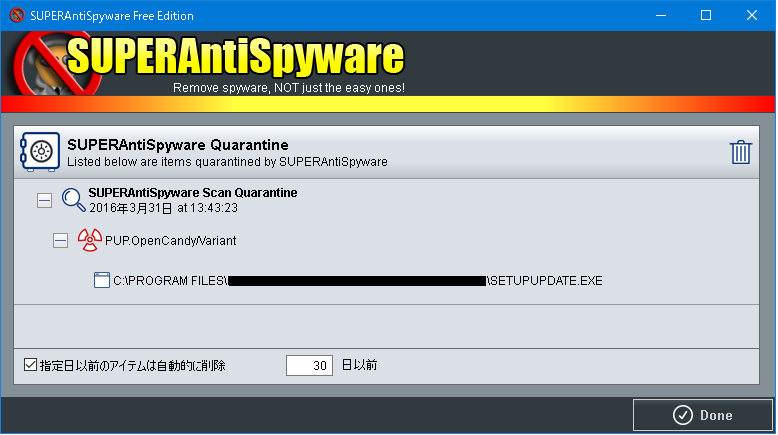
| 隔離アイテムの管理 / Manage Quarantine |
|
 |
メイン画面の [ Manage Quarantine ] ボタをクリック!
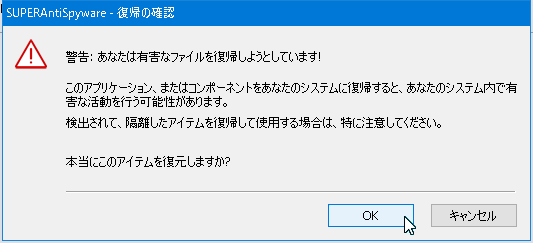
復元
問題ないデーターを元に戻せます。
削除
完全に隔離データーを削除する事になり、削除のデーターはこのツールからは復元出来ません。
Automatic Cleaning / 自動クリーニング
** 日より古いアイテムから削除します。 入力欄に経過日数を指定できます。
コメント
隔離されたデーターは後で必ず削除/復元のどちらかの処理をして下さい。又SUPERAnti プログラムのアンインストールの際も隔離データーを先に削除してから実行してください。 |
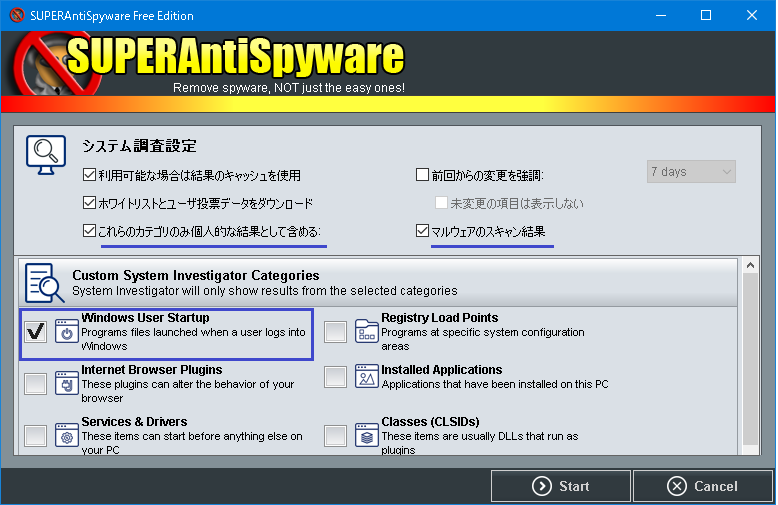
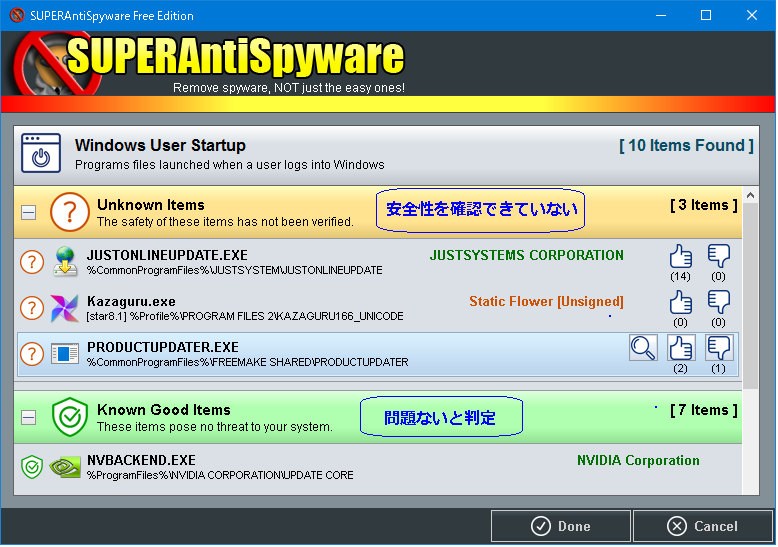
| オンライン解析サービス - 現在起動しているプログラムの安全性を解析します |
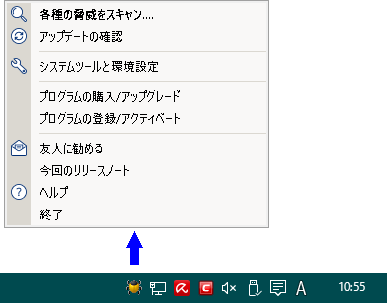
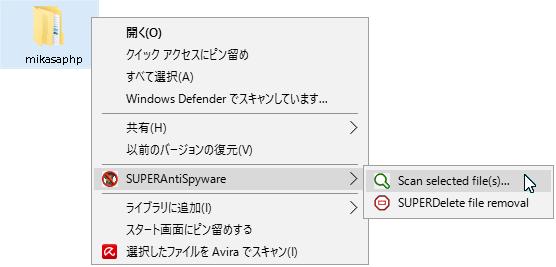
| タスクバーアイコン右クリックメニューより 「起動しているアイテムを調査」 を選択して開始します。 |
 |
1. IE アドオンのアクティブX プログラムをインストールして解析されます。 |
|
|
 |
| 2. |
解析された結果がブラウザで表示されます。 |
|
解析内容は、以下のアイコンにて評価されます。
|
|
|
|
Recognized UNSAFE Applications and Files - 危険なアプリケーション項目
おかしなプログラムがない場合には、以下のように表示されます。
↓
[ There are no recognized UNSAFE applications running on your computer
]
あなたのコンピュータで、危険なアプリケーションは、認められません。
|
| 3. |
ブラウザを閉じて終了します、セキュリティ向上のために解析できなかったデーターを転送して協力を託す画面が出てきますがいやならキャンセルボタンを押します。
協力する場合
解析画面の一番下の項目の [ Submit Files ...... ] をクリックしてOKボタンクリックで転送されます。 E Mail は任意です。 |
|
|