Vista TOP HOME l BACK


Windows Vista 軽量化

Vista のデザインを使用しながら、Vista 独自のアニメーション効果、フォルダ表示等を無効にしてVista を軽量化してみます。

作業をする前に「復元」 ポイントを打ち込んでから行ってください。


Vista に投入された独自のデザイン 視覚効果、プログラム等
機能 特徴 設定画面
デスクトップコンポジション Windows Aero の大きな特徴のウィンドウスイッチャーと綺麗なデザイン使用。 パフォーマンスオプション
透明感を有効にする 各種ウィンドウの透過表示。 パフォーマンスオプション
プレビューペイン ファイル情報をウィンドウ右側に表示。動画は再生画面表示。 フォルダオプション
縮小版にファイルアイコンを表示する 関連するプログラムのアイコンを追加表示。 フォルダオプション
Windows Sidebar / サイドバーガジェット 好きな情報をガジェットバー内に表示。 Windows サイドバーのプロパティ
Windows Defender / スパイウェアーツール スパイウェア駆除ツールですが 自動起動、現在起動のプログラムの管理も出来る。 プログラムより
Windows Search / ディスクトップ検索 検索画面より


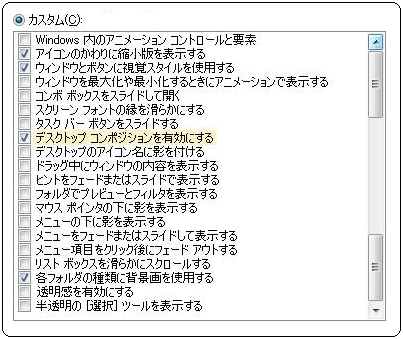
システムのプロパティー - パフォーマンスオプション
パフォーマンスアップに貢献 (視覚効果を減らす)
スタートボタン _ コンピューターを右クリックからプロパティー(R)を選択 _ 左メニュの詳細設定(A)_ユーザーアカウント制御画面は 「続行(C)」クリック

システムのプロパティー画面
メニューの詳細設定選択 _ パフォーマンスの「設定(S)」クリック! _ 視覚効果より。

* 「 ファイル名を指定して実行 」に 「sysdm.cpl」 と入力して、Enterでシステムのプロパティー画面を表示可能。
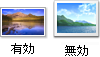
アイコンのかわりに縮小版を表示する
映像、画像ファイルをサムネイル表示します。

ここを無効にするとフォルダの表示スピードは劇的に?速くなりますが画像等はファイル名で判断することになります。
ウィンドウとボタンに視覚スタイルを使用する 視覚効果が全て無効になる。
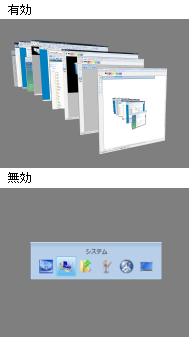
デスクトップ コンポジション
無効で Windows Aero の 3D効果のウィンドウスイッチャーは、切り替え画面 (下) のみになり、又 Vista の綺麗なデザインも無効になります。

フィーリング的に(私個人) ここは、使いたい、無効にすると少し見栄えが冴えなくなります。

Aero の有効
ここで有効にならない場合は コントロール パネル\デスクトップのカスタマイズ\個人設定¥ウィンドウの色とデザイン(W)から配色に Windows Aero を選択して元に戻します。
各フォルダの種類に背景画を使用する
フォルダ内のファイルをフォルダの表面に画像表示します。

空のフォルダの場合は何も表示されないことから外から空だとわかります。


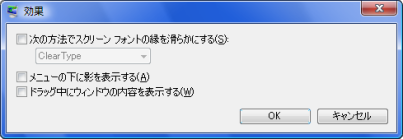
デザインの設定 _ 効果(E)
パフォーマンスアップに貢献 (視覚効果を減らす)

スタートボタン _ コントロールパネル _ デスクトップのカスタマイズ項目の色のカスタマイズ _ 詳細な色のオプションを設定するには........選択 → 効果(E)

Clear Type
マイクロソフトが独自で開発のフォント技術は文字はなめらかに表示される。パフォーマンス重視ならすべて無効にする。


フォルダオプション
パフォーマンスアップに貢献
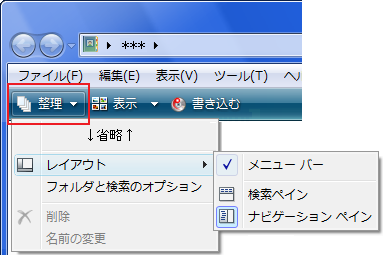
ドキュメント _ メニューよりツール(T) 選択 _ フォルダオプション(O) _ メニューより表示選択


整理- レイアウトより 直接表示設定を変更出来る!
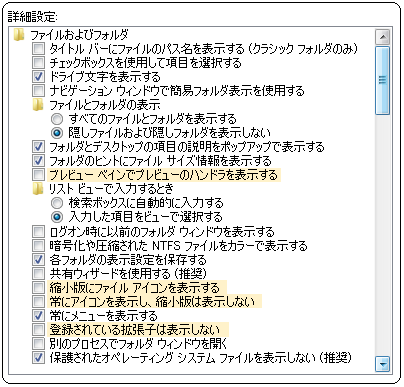
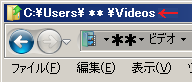
タイトルバーにファイルのパス名を表示する
ウィンドウ上部のバーへ開いているフォルダ等のパス名を表示する。 クラッシックスタイル使用で採用可能。
チエックボックスを使用して項目を選択する
マウス指定にてフォルダ、ファイルをチエック指定可能になり Enter キーで開く、又はプログラムなら実行可能になる。
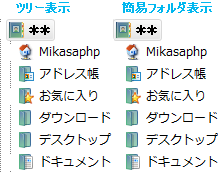
ナビゲーションウィンドウで簡易フォルダ表示を使用する
ツリー表示(左)
フォルダ階層を点線の罫線でツリー表示する従来のフォルダ表方法。


簡易フォルダ表示(右)
フォルダ階層は点線の罫線で繋がっていません。

すべてのファイルとフォルダを表示する OS、インストールのプログラムの重要なファイルは 「隠し属性」にて通常は見えない設定になっています。 ここのチエックを外すと見えるようになります。

プレビューペインでプレビューのハンドラを表示する

ファイルの内容をプレビュー ウィンドウに表示します

ファイル内容の確認は、ファイル内容をポップアップ表示を有効にしているので無効でも問題ないでしょう又無効にてパフォーマンスアップの効果があります。


縮小版にファイルアイコンを表示する 関連のプログラムのアイコンをファイルに追加表示。

縮小版表示
画像、映像ファイル等をファイル、フォルダの表面に画像表示してフォルダを開く又は映像を再生しなくても外見にて内容を確認出切る。 表示(V)より 「中アイコン(M)」 以上を選択にて縮小版表示される。
常にアイコンを表示し、縮小版は表示しない 映像関連のファイル等を扱うユーザーは、縮小版表示の方が便利。
登録されている拡張子は、表示しない ウィルスも拡張子(exe) にて判断するためにも必ずチエックを外す。

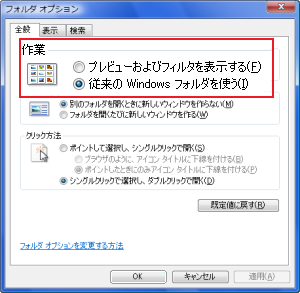
従来の Windows フォルダを使う(I)
Vista 独自の多機能なファイルのプレビュー、詳細表示機能等は使わずに従来のフォルダ表示を使う事でフォルダ表示が高速になります。

ツール(T) _ フォルダオプション
左図のように「従来の Windows フォルダを使う(I)」 をチエックして切り替える。 「整理」、「レイアウト」 から個別に設定できます。

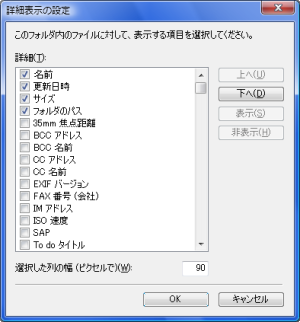
フォルダの「詳細表示」 設定
表示(V) _ 詳細表示の設定(H)
ウィンドウ上部へファイルの表示される内容を追加できます。表示したい項目にチエックを入れて有効になる。


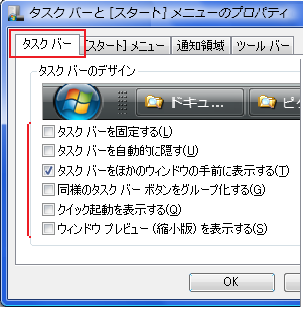
タスクバーとスタートメニュー
パフォーマンスアップに貢献

タスクバー右クリックよりプロパティー選択 _ メニューのタスクバー選択
効果大
ディスクトップ上で動作するプログラム、機能は負担も大きいです。
タスクバー 左図参考。
「スタ−トメニュー」 プライバシー項目の 2 点を無効にする。
通知領域 アイコン項目は、ノーチエック!
システムアイコン項目は、ボリューム(V)のみ有効。
ツールバー 全て無効にする。


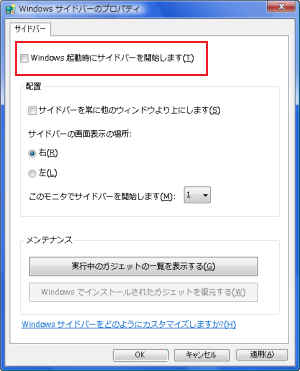
サイドバーガジェットの自動起動の無効
パフォーマンスアップに貢献

タスクバーガジエットアイコン 右クリック _ プロパティー(P) 選択

Windows 起動時にサイドバーを開始します(T)
チエックを外して無効にする。 ガジエット内にインストールのプログラムによっては 負担も大きくなる可能性があります。


再度有効の場合は
スタートメニュー _ すべてのプログラム _ アクセサリーよりWindowsサイドバー起動にて同じくプロパティーから有効にする。


このペ−ジのTOP