Free Software TOP HOME


WeBox  ウェブサイト又はウェブページを保存するソフトです

好きなウェブサイト、ウェブページを保存してオフライン ( ネットに未接続 ) にて閲覧出来るソフトです。 

WeBox が落ちる?
設定ファイルの [ webox.ini ] ファイルを削除して設定をリセットして解決できるかも知れません ( 自己責任 ) 。

Windows Vista / 7
2012年5月8日現在、右クリックメニューが使えませんでした。

主な使い方
パソコン内に保存して後からゆっくり見る又は、旅先で?ノートパソコンに保存して置きますと知りたい情報を旅先にて、インターネットに接続出来ない状況でも得ることが出来ます。
個人にとって重要な情報、ウェブページをまとめて保存しておく。

 製作者 http://webox.sakura.ne.jp/  DOWNLOAD http://webox.sakura.ne.jp/...
 対応OS 98 / ME / 2000 / XP / 2003 / Vista
Windows 7 動作確認
 言語使用 日本語  最終更新日 2012年5月7日


インストール
lzh 圧縮ファイルを好きな場所に解凍して下さい。 解凍ソフトに [ 7zip ] があります。 面倒でしたら自己解凍形式の EXE 版を使用。
アンインストール
右クリックメニューを、メニューの設定(O) _ IE 右クリックメニュー(R)より削除して WeBox をフォルダ毎削除にてアンインストールとなります。
初回起動
WeBoX.exe が起動ファイルです。
ここでブラウザ右クリックメニューへ登録する場合は Windows Vista / 7 は 右クリックより [ 管理者として実行(A) ] にて起動。 

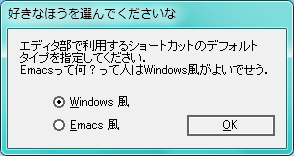
1. すきなほうを選んでくださいな画面は、 Windows 風を選ぶとよい。
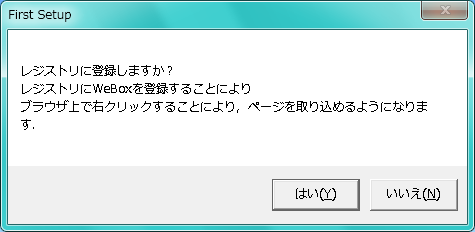
2. レジストリに登録しますか?画面は、 [ はい ] を選択。
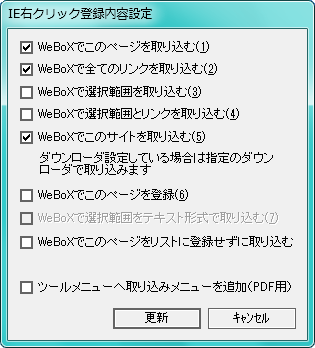
3. IE 右クリックメニューへ登録。 登録内容を後から [ 設定(O) ] _ [ IE 右クリック(R) ] より削除、編集出来ます。
* 本体のブラウザ機能にて取り込み操作をするのなら、右クリックメニューは 不要です。

ウェブページの保存順序!

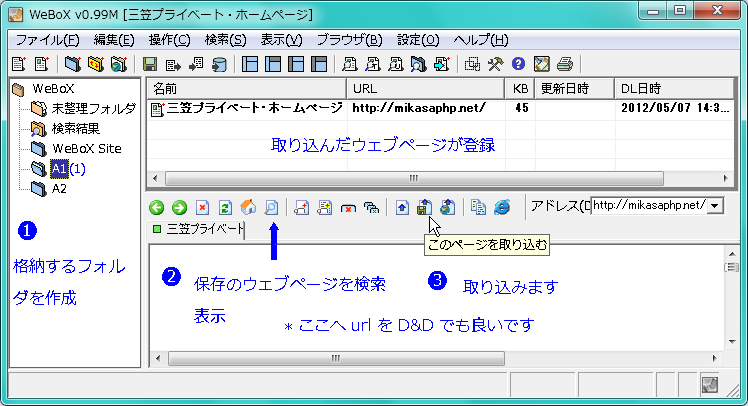
1. 格納するフォルダを作成
左ツリーのWeBox アイコンを右クリックより格納するフォルダを作成する。名前もつけます。
2. 保存するサイトを検索表示
ブラウザ画面のメニューバー の ボタンで Google 検索ページを表示して保存するサイトを検索表示する又は直接アドレスバーへ URL を入力して表示します。
3 [ このページを取り込む ] ボタンで保存します。
保存したいサイトが表示されましたら、左に作成の保存するフォルダをマークした状態で ブラウザメニューバーの [ このページを取り込む ] ボタンで保存します。
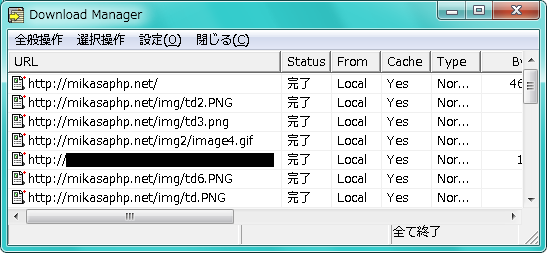
[ Download Manager ] 画面が出てきて保存されます。 


閲覧
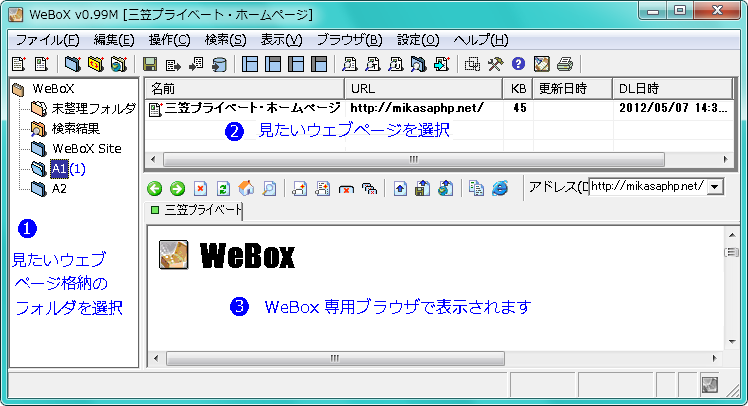
左ツリーの中から見たいサイトが格納のフォルダを選択して、右上に展開されたサイトをクリックにて右下のブラウザに表示されます。

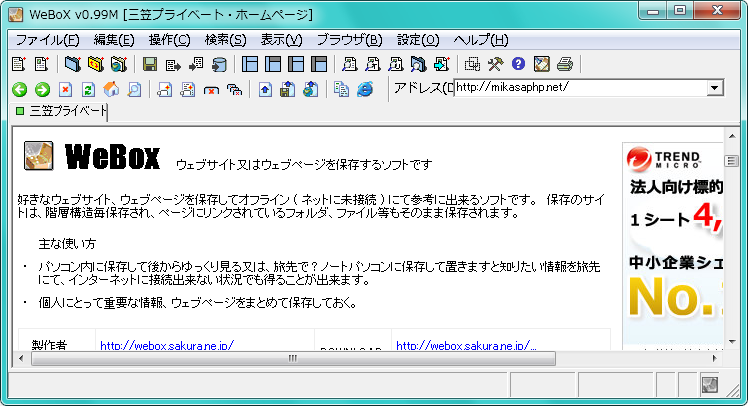
ウェブビュー表示


このペ−ジのTOP