Free Software TOP HOME BACK


WinExChange 拡張子判別、変換ツール

対応拡張子数は、1246種類1438パターンに対応!調べたいファイルをEXEアイコンか起動画面にD&Dで判別、変換(H)ボタンにて正しい拡張子に変換出来ます。 

付属のプログラム
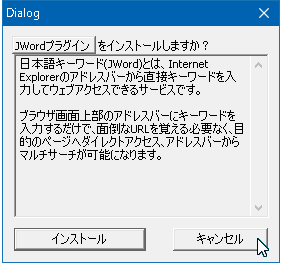
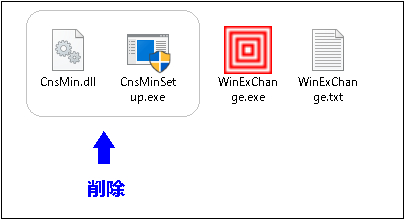
JWord 不要の場合は、解凍後、フォルダ内の 「 CnsMinSetup.exe 」 と、「 CnsMin.dll 」 を削除するとよいです。

Windows XP
動作しない場合は Visual Basic 6.0 Service Pack 6:ランタイム をインストール!

 製作者 http://www.55555.to/  DOWNLOAD 製作者サイトより入手
 対応OS 98 / ME / 2000 / XP / Vista / 7
 言語使用 日本語版  最終更新日


ウィンドウズの設定
登録されているファイルの拡張子を全て表示する
全てのファイルを拡張子にて確認出来る様に又は、セキュリティー上(ウィルスの関係上)確認出来るようにしておきます。

マイドキュメント _ メニューツール _ フォルダオプッション _ 表示 _ 「 登録されている拡張子は表示しない 」 のチエックを外
して 「OK 」ボタンを押します。


Sendto - 右クリックメニュー (送る) にショートカットを入れる! 隠しファイルとなる
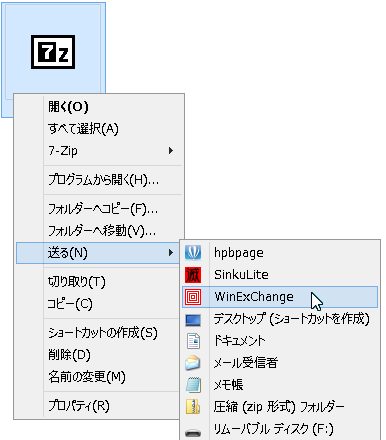
WinEXChage アイコンへファイルを D&D でもよいですが右クリックの 「送る」 にWinEXChage のショーカットアイコンを入れておきますと
どこからでも まとめて取り込むことも簡単に出来ますので便利です。

Windows XP
sendto フォルダのアドレスは、C:\Documents and Settings\Administrator\SendTo

1. ファイル名を指定して実行(R) に 「sendto」 と入力して、「OK 」 ボタンを押して 「sendto 」 フォルダを表示する。

2. sendto フォルダ内の何も無い所にて、右クリックより新規作成(W) からショートカット(S) クリック!ショートカット作成ウィザードから
WinExChange プログラム内のオレンジ色の起動アイコンを指定するとショートカットアイコンが登録されます。

Windows Vista / 7
C:\Users\ログオンユーザー名\appdata\Roaming\Microsoft\Windows\SendTo

1. 「 ファイル名を指定して実行 」 に「appdata」 と入力して Enter!

2. Roaming _ Microsoft _ Windows _ SendTo と開きます。

WinExChange を右クリックよりショートカットアイコンを作成して、開いた sendto フォルダ内に入れる。


使い方!
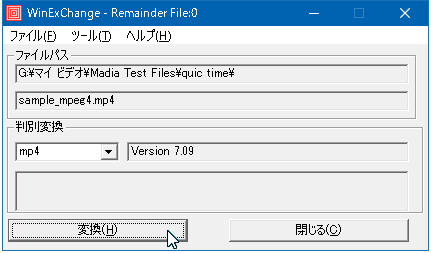
以下の場合は、 bmp 画像ファイルを判別した結果 png 画像ファイルと判別されています。 変換(H) ボタンを押すと正しい拡張子が付けら
れます。又判別変換窓に任意の拡張子を入力して変換する事も出来ます。

 作業順序
1. 判別したいファイルを直接右クリックからWinExChange に送ります。
* WinEXChage アイコンへファイルを D&D でもよい!

2. 判別変換窓にファイルの正しい拡張子が表示されます。

3. ファイルパスに表示が現状の拡張子となります、ファイルの拡張子が比較して間違いでしたら「変換(H)ボタンで正しいファイルの拡張子へ変換します。

4. 閉じるボタンで終了。

*
複数のファイルを送っている場合は 「閉じる(C)」 ボタンは 「次へ」ボタンと表示され次のファイルの判別変換作業を続けて行えます。


このペ−ジのTOP