Free Software TOP HOME


ZoneAlarm Free Firewall  英語版!

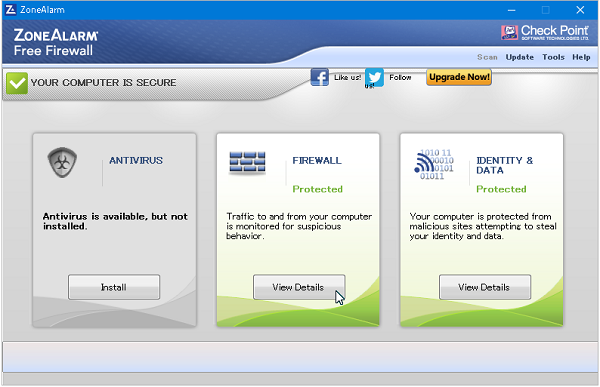
ファイヤーウォールソフトとしては 日本では 早くから(当時は日本語で使えた) 多くのユーザーに使用されていたものですがその後 Windows Vista が出たころから英語版のみの提供(無料版では)となっていました。 現バージョンは [ SmartDefense Program Advisor ] にてプログラム管理がさらに簡易化( 自動に登録 )されて初心者には英語使用ですが設定項目も少なく楽に? 使用できる事と思います。 なんとか?日本語化してほしいものです。

商用利用は出来ません個人のホームユーザーに限り無料で使用できます。 
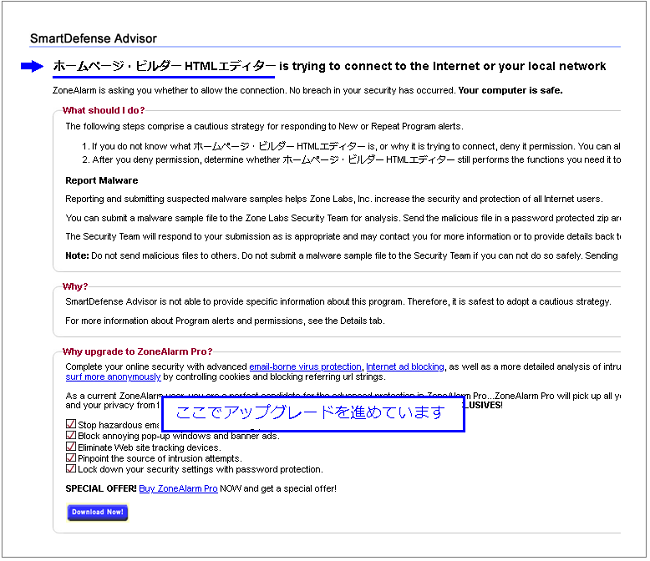
トライアル版(体験版)を勧める画面が出て来るときがありますが [ Close ] で閉じてそのまま使えます。
無料版では 基本のファイヤーウォールとプログラム管理機能を使用できます。
プログラム管理機能は [ SmartDefense Program Advisor ] のアプリケーションルールデーターベースによる自動でのプログラム登録によりアラーム画面はすくなりました。
IE アドオンの [ ZoneAlarm Security Engine ] は IE アドオンとして標準でインストールされます。

 製作者 http://www.zonealarm.com/security/en-us/..  DOWNLOAD http://www.zonealarm.com/security/en-us/...
 対応OS XP / Vista / 7 入手からインストールは こちらで紹介!
 言語使用 英語  最終更新日 2011年12月16日


COMPUTER
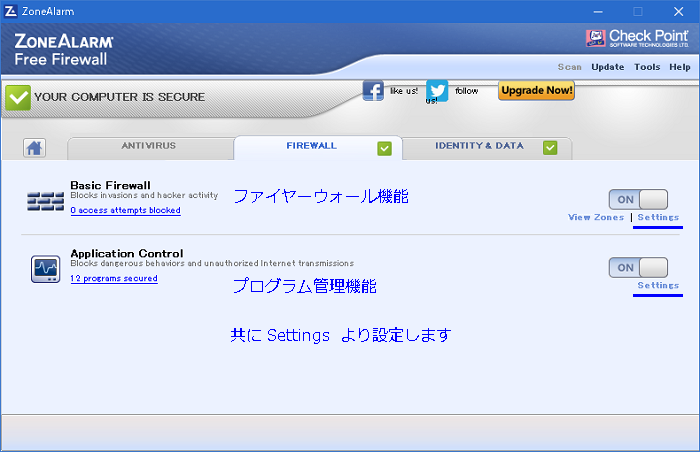
無料版では [ Basic Firewall  / 基本のファイヤーウォール ] と [ Application Control / プログラム管理 ] 機能がお使いになられます。

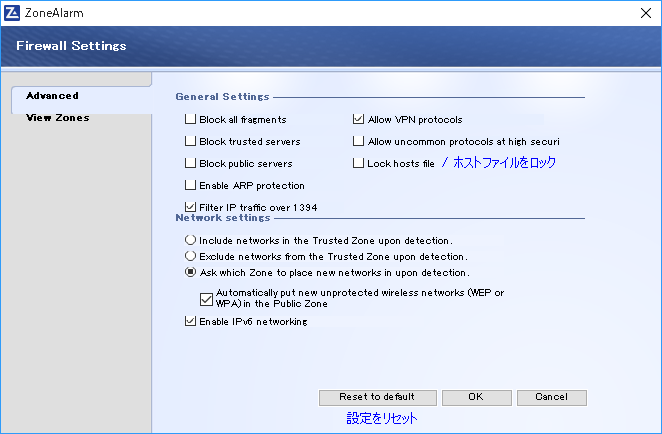
Basic Firewall → Settings / 各種設定
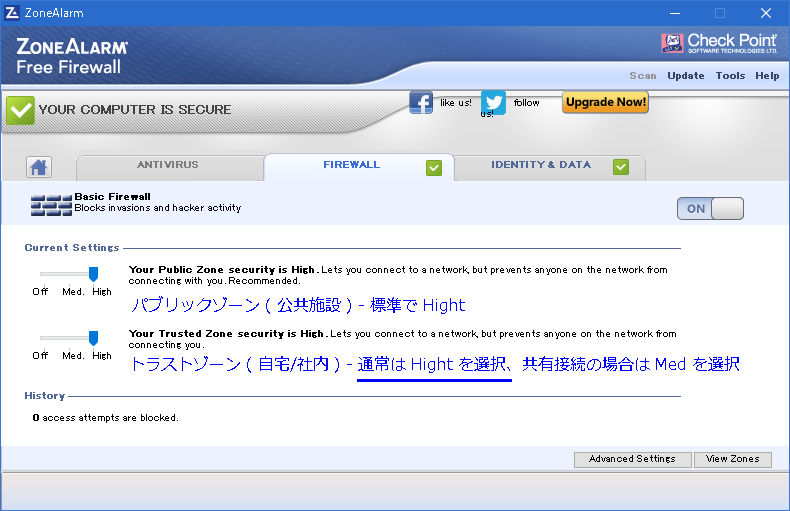
1. インターネットゾーン
外部ネットワークへ接続。 [ High ] が標準設定となります。
2. トラストゾーン
ローカル又は家庭用ネットワーク上のPCへの接続。ホームネットワーク環境でネットワーク内の他の PC と共有接続、又はプリンタの共有を
するなら [ Med ] を選択(標順) 。 [ High ] 選択でステルスモードとなりホームネットワーク内で他の PC から現在起動の PC は見えません。


 レベル  モード
 Off  無効
 Med  共有モード
 High  ステルスモード

ホームネットワーク内の PC と共有接続
1 上図のトラストゾーン設定を [ Med } を選択。  IP アドレス検索 by Win Vista 7
スタートボタン→すべてのプログラム→アクセサリーからコマンドプロンプトを右クリックから管理者にて起動して [ ipconfig ] と入力して Enter で検出する。 IP Address 又は IPv4 Address の部分がランネットワーク内で割り当てられたPCのIPアドレスです。
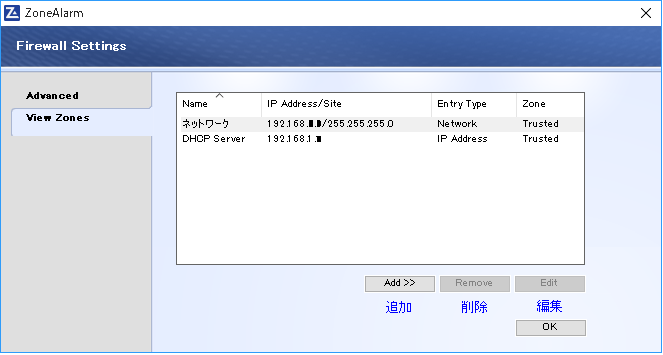
2 上図の画面で [ View Zones ] をクリック!
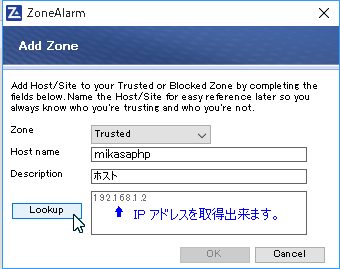
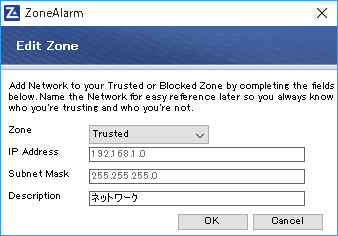
3 Add >> より以下のどれかを設定します。

Host / Site 接続する PC のホスト名を入力。
IP Address 接続する PC の IP アドレスを入力。
IP Range 接続する PC の IP アドレスを範囲指定。
* Description 項目は接続名を任意で入力

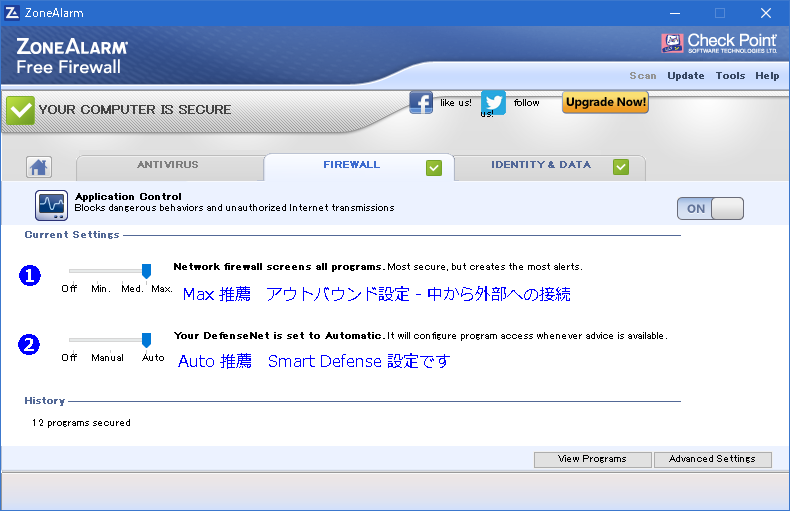
Application Control
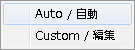
SmartDefense Program Advisor
23万種類以上のアプリケーションルールが登録されており [ Auto ] を選択にてデーターベースを基にして自動に判断されて適応されるとの事です。

1. アウトバウンドレベル設定
 off 無効。
 Min Network firewall screens some programs. You will not be protected from some zero day threats
 Auto 標準 自動学習モードで、より少ないアラートを作成し、安全性は低い。
 Max 推薦 最も安全で、ほとんどのアラートを作成します。

2. SmartDefense アドバイザのレベル設定
 off 無効で SmartDefense アドバイザを受信しません。 プログラムの設定を手動で設定する事が出来ます。
 Manual プログラムは 手動で登録し、SmartDefense からのアラートを受信出来ます。

手動から自動に変更するには?
Auto を選択後に [ View Programs ] 画面で変更したいプログラムを[ Remve ] にて削除してプログラムを起動するとSmart Defence にて自動登録されます。 ( 一度登録を削除する必要があります。)

 Auto 標準 プログラムは自動に登録されます。

プログラムに対して使用可能なデーターが無い場合は プログラムのアクセス許可、拒否を託すアラート画面が出てきて手動で操作する事になります。


標準 推薦
1 Auto Max
2 Auto Auto

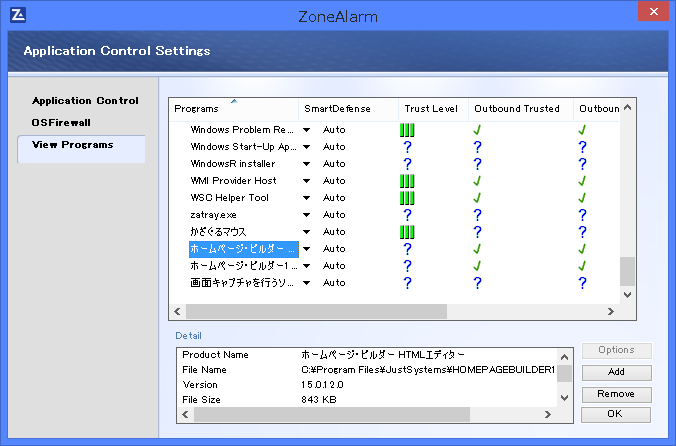
View Programs ・ プログラムの登録、設定画面を表示
メイン画面の Application Control の下の [ programs secured ] リンクをクリック又は Application Control 画面の [ View Progrms ] クリック!
Outbound 中から外へ接続 Trusted ホームネットワーク内へ接続
Inbound 外から中へ接続 Internet 外部へ接続


直接右クリックメニューから操作できます。 登録を抹消は Remove  をクリック。

SmartDefense
Outbound と Inbound

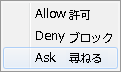
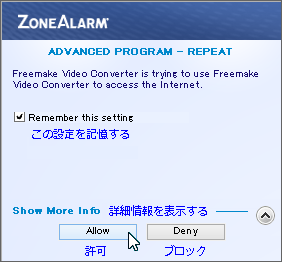
アラート画面

アラーム 操作
 Allow  許可
 Deny  ブロック


このペ−ジのTOP